

Excelで表を作成中に、####と表示されてしまい困っています。日付を入力していて、セルをクリックすれば数式バーには表示されていますが、毎回そこをクリックしなくては値が見えず苦労しています。
エクセルの表に「####」と表示されてしまうと困りますよね。入力中は見えるのに、エンターキーを押した途端に「####」となってしまう。
これは理由も解決も明確です。以下、解説していきます。
「####」と表示されてしまう理由
理由①セルの幅が狭い
「####」と表示される時は、入力されている値を表示するのに十分なセルの幅がない時です。
文字列の場合は、セルの幅が狭くても先頭の文字から表示できる分だけ文字列を表示されますが、数値、日付、時刻の場合はセルの幅が狭いと「####」が表示されてしまいます。
「数値、日付、時刻も先頭だけでも表示してくれたら、幅が足りないんだと気付くのに」と思うかもしれませんが、そうなってしまう方が怖いのです。
もし、数値や日付で先頭の文字だけ表示されていたら、
- 先頭の文字だけ見て、金額の桁数を勘違いしてしまう。
- 先頭の文字だけ見て、日付を勘違いしてしまう。
- 先頭の文字だけ見て、日付を数字だと勘違いしてしまう
と言う様なことが起きてしまい、数字の管理や日付の管理において、これらは致命的な結果を引き起こします。
金額や日付を間違えたまま、次期計画を練ってしまったり、日付を勘違いしたまま先方とやり取りし始めてしまったり、など想像してみると冷や汗もんですね。
これらの勘違いを起こしにくくするように、Excelの方も考えられて開発されている訳ですね。
理由②日付や時刻の書式にマイナスの値
「####」が表示されるもう一つの理由は、日付や時刻の書式設定をしているセルに対して、マイナスの値が入力されている時です。
これは関数やマクロなどの処理によって、計算によってはマイナスとなってしまうことがあります。数式自体が間違っているのか、マイナスになってしまうことを前提としているなら例外処理を行います。
もしくは、本来はマイナス数値の場所に、間違って日付や時刻の設定がされてしまっていないか確認します。
対処方法
「####」と表示されてしまった時にする対処方法は以下の何れかとなります。
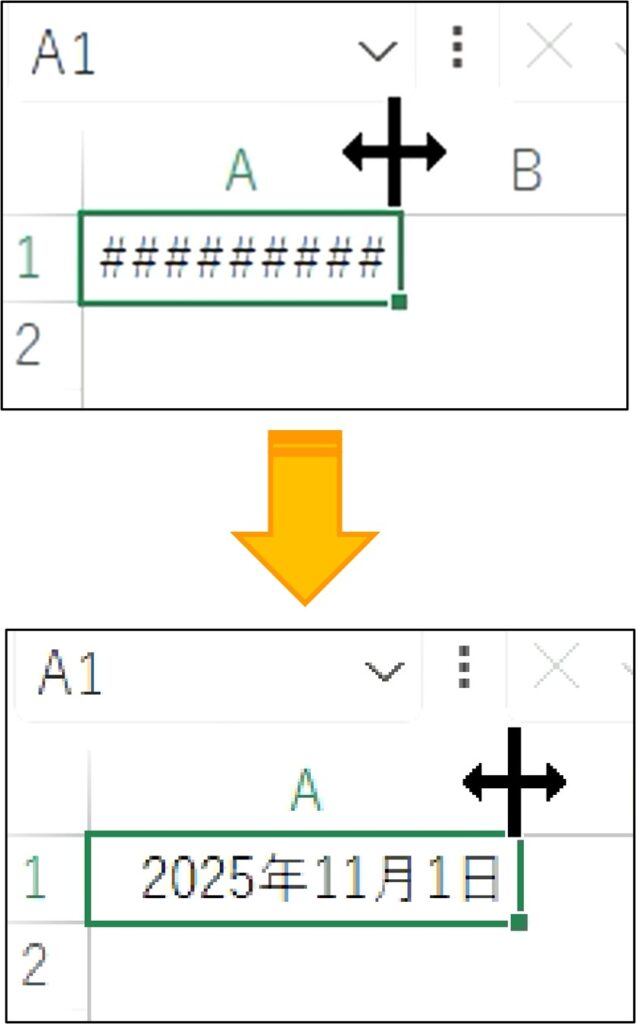
データ全体が見える様にセルの幅を広げる
大抵はセルの幅を広げれば解決することが出来ます。
フォントを小さくする
表示項目が多かったりなどでもうセルの幅を広げられない、と言う時があります。
そういう時は、フォントを小さくすることでも、対応することが出来ることがあります。
日付の書式を「短い日付」にする
日付が長すぎる場合、「ホーム>数値>数値の書式>短い日付」を選択し、日付の書式を短くします。

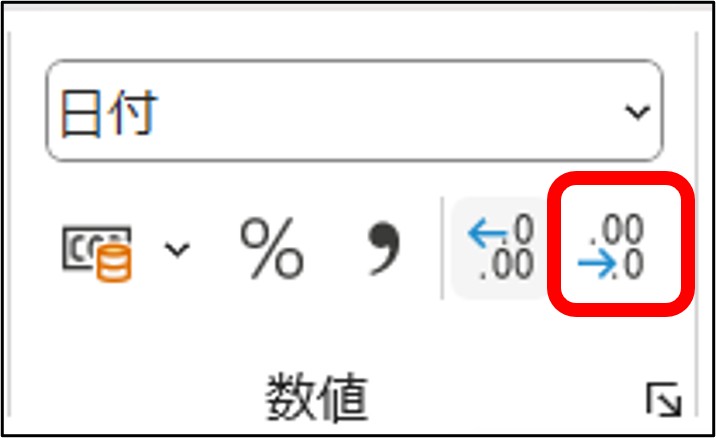
数値の小数点以下の表示桁数を減らす
数値が長すぎる場合、「ホーム>数値>数値の書式>短い日付」を選択し、小数点以下の表示桁数を短くします。
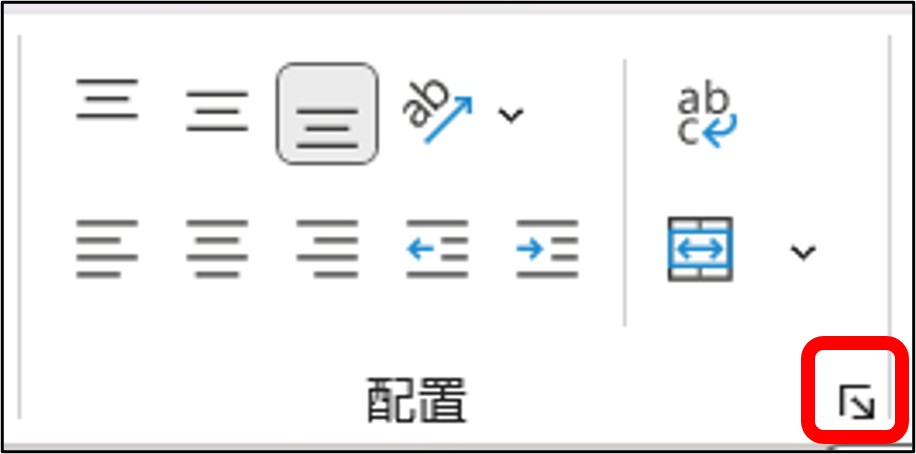
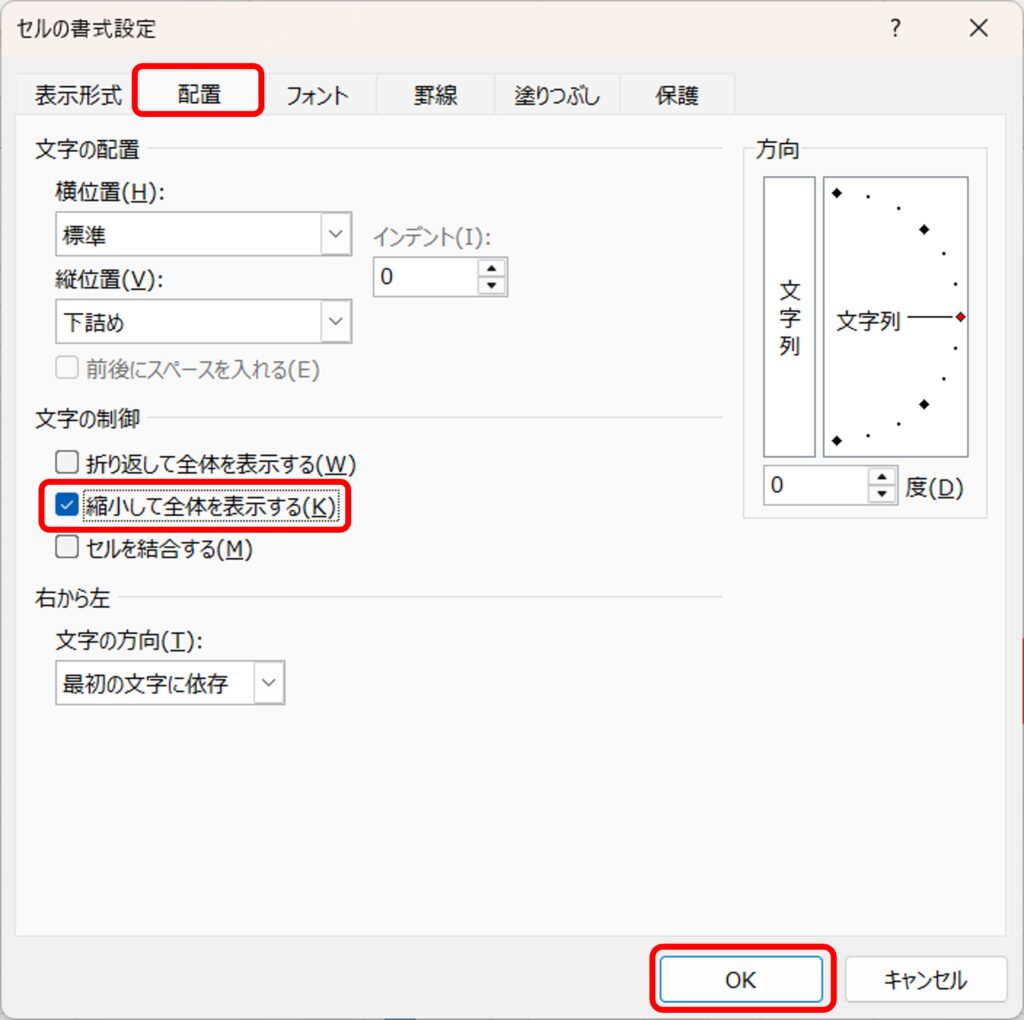
「縮小して全体を表示」の設定をおこなう。
「縮小して全体を表示」の設定を行うことによって、自動的に文字を小さくして全体を表示してくれます。
ただ、文字が小さくなりすぎてまったく読めないと言うことにもなりがちなので、人に提出するものはきちんと目視で確認しましょう。
「ホーム>配置>配置設定」を選択し、「セルの書式設定>配置>縮小して全体を表示」をチェックし「OK」ボタンをクリックします。
まとめ
「####」と表示されてしまった場合について、解説しました。
まとめると以下のとおりです。
- 「####」と表示される時は、入力されている値を表示するのに十分なセルの幅がない時。
- 日付や時刻の書式設定をしているセルに対して、マイナスの値が入力されている時。
- データ全体が見える様にセルの幅を広げる。
- セルの幅を広げられない時は、フォントを小さくする。
- 日付の書式を「短い日付」にする。
- 数値の小数点以下の表示桁数を減らす。
- 「縮小して全体を表示」の設定をおこなう。
- 日付や時刻の書式設定にマイナスの数値が入っている場合は、関数やマクロを見直すが、書式を見直す。