
Excelの関数を使った時、たまに「1つ以上の循環参照が発生しています」と言うメッセージが出て、セルから抜け出せなくなります。仕方なく全部消してからやり直すんですが、何がいけないのでしょうか?
関数や計算式を入れた時に、時々遭遇するエラーメッセージですね。
普段使わない言葉なので、理解するのに苦労しますよね。
以下、解説していきます。
循環参照とは
循環参照のエラー表示

関数や計算式を入れた時、このようなエラーメッセージが表示されることがあります。この循環参照のエラーが出た時は、関数や計算式を修正するまでセルから抜け出せないことがあります。
私の最新のOffice 365 (バージョン 2510 ビルド 16.0.19328.20178) では、計算結果が「0」になってセルから抜け出せるようになっています。古いバージョンのExcelだと、セルから抜け出せないという現象に遭遇することがるようです。
セルから抜け出せないとは、文字通りで、他のセルに移動出来ず、関数や計算式を修正するか、全部消すかしないと、他のセルへ移動出来ないと言う現象です。一旦Excelを終了したくても、保存も出来ない状態になります。
複雑な計算式を入れていた場合、「間違えは後で探したいから、とりあえず保存したい」なんて時に、とても困っていました。ですが、最新のExcelでは、セルからは抜けられるようになっているようです。
循環参照とは
エラーメッセージにはこんな風に書かれています。循環参照とは一体何でしょうか?
「循環参照」とは、計算結果を表示したいセル自身の番地を含んでしまっている、と言う状態です。
エラーの画面には、原因と対策が記載されているのですが、なんせ固い文章。
聞きなれないキーワードからパッとエラー画面を閉じてしまう人も多いようです。
以下の図を見てください。
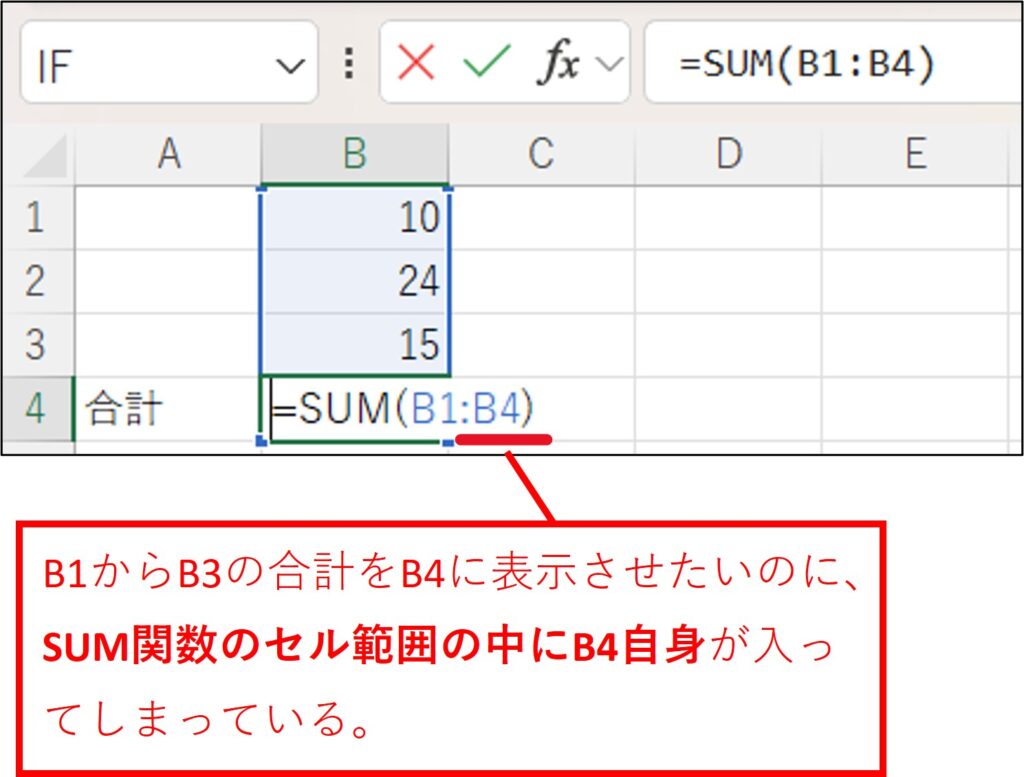
B1からB3の合計をB4に表示させたいのに、SUM関数のセル範囲の中にB4自身が入ってしまっています。
このようになってしまうと、B4の値が変化し続けてしまい無限大になってしまいます。これでは、計算出来ないと同じことです。
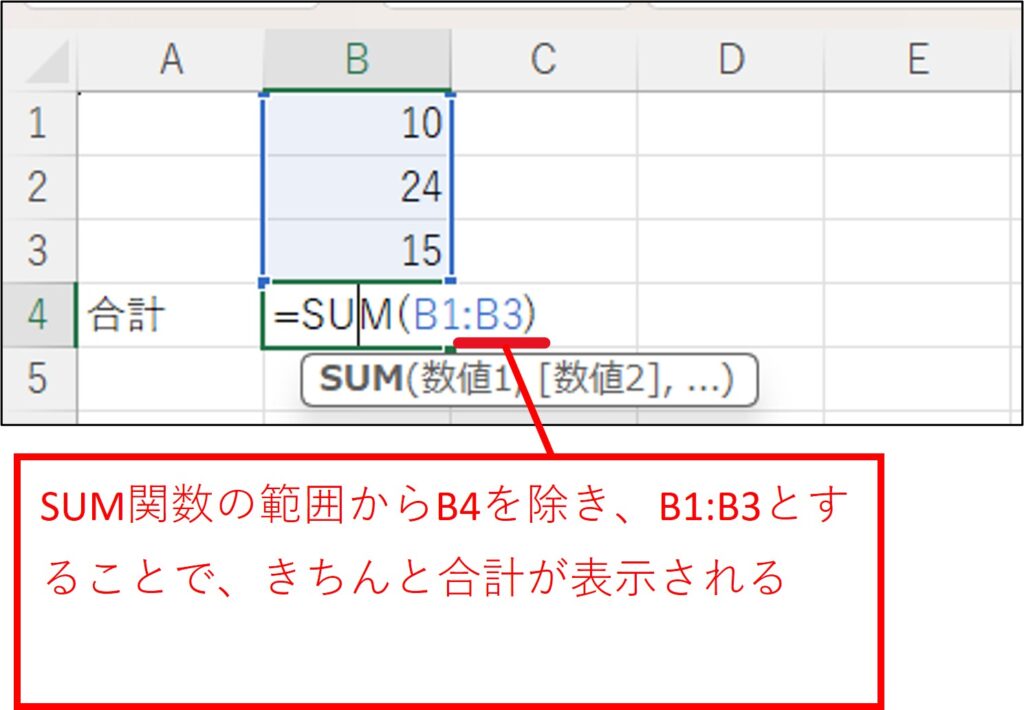
SUM関数の範囲からB4を除いて、B1:B3とすることで、きちんと合計が表示されます。
対処方法
対処方法は以下の通り。
- 関数や計算式の範囲を見直し、関数が入力されているセルを範囲から除く。
- もしくは、関数や計算式を他のセルでおこなうようにする。
ミスの要因
このようなミスをしてしまうのは、こんな場合が多いです。
- セルの範囲を手入力で設定した。
- 関数を確認中に、マウスが動いてしまい、セル範囲を変えてしまった。
- 高度な技ですが、セル範囲を、何らかの計算によって求めていたが、その設定が間違っている。
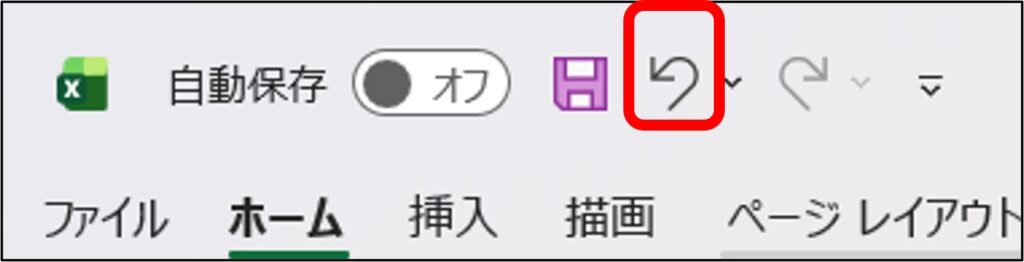
直前の操作が間違っていると気付いた時には、
クイックアクセスツールバーの「元に戻す」をクリックする
または
Ctrl キーを押しながら Z キーを押す
で直前の操作を元に戻すことが出来ます。
まとめ
循環参照エラーとその対処方法について、解説しました。
まとめると以下のとおりです。
- 「循環参照」とは、計算結果を表示したいセル自身の番地を含んでしまっていること。
- 関数や計算式が入力されているセル自身を入れない。
- クイックアクセスツールバーの「元に戻す」をクリックするまたはCtrl キーを押しながら Z キーを押して、直前の操作を元に戻すことができる。