

収納上手
Wordの表を使って、質問集やアンケートなどをまとめています。時々、文章が長いものがあり、その行が二つのページにまたがってしまいます。一つの行に収める為に、改行を使って前の行を長くしてみたりしますが、他の箇所を修正したら、全部ずれてしまいました。もう一つ一つ直すのに疲れ果てています。
Wordの表は長い文章を表にするのに便利です。ただ、行の途中で改ページされてしまうと、見た目も悪いし、読みにくいと言うことがありますよね。
そんな時、改行で行を増やして調整しようとすると大変です。もっと簡単な方法があるので解説します。
表のプロパティ
行の途中で次のページに行ってしまうとは、次の図の様なことが起きることです。
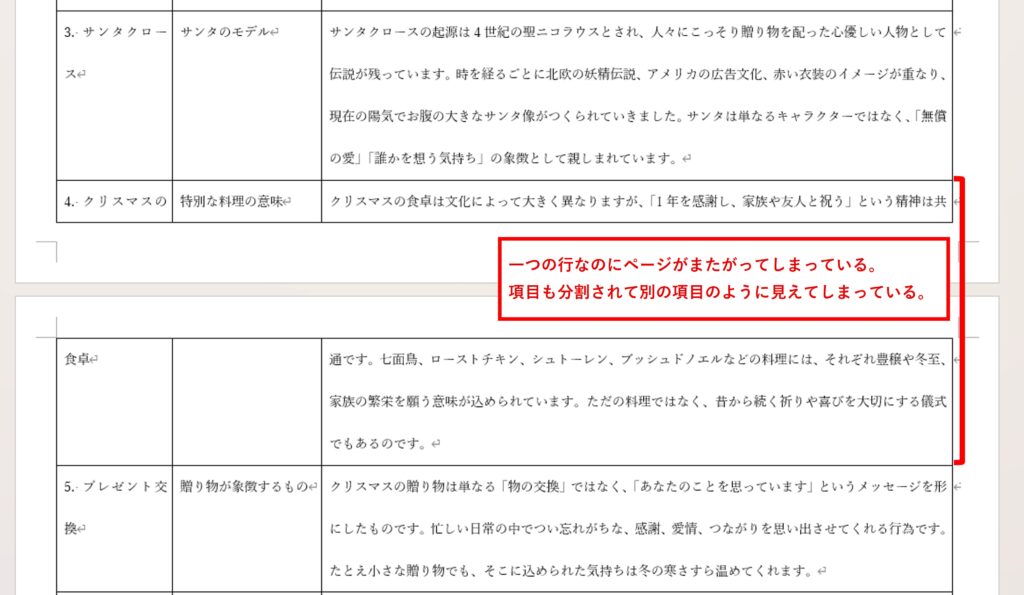
一つの行なのにページがまたがってしまっています。項目も分割されてしまっていて、別の項目のように見えてしまっています。
この様になってしまうと、内容の読み違いが起きる可能性もありますね。
そこで、行の途中で改ページさせないような設定は「表のプロパティ」から行います。
表のプロパティから設定
- ステップ1表の選択
表の一番上に行って、十字のアイコン
 をクリックし、表を全選択する。
※表全体に行いたくない場合は、設定したい行のみを選択してください。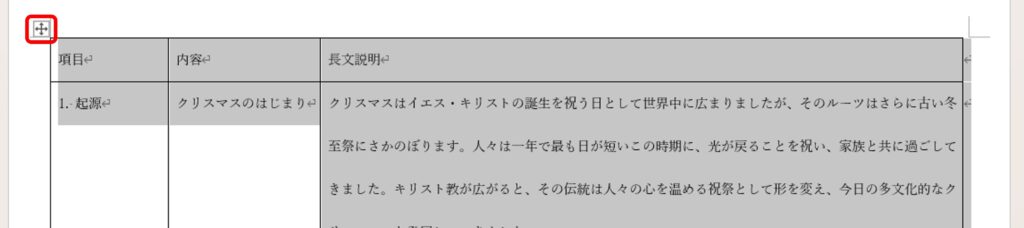
- ステップ2表のプロパティ
①「テーブル レイアウト」タブをクリック。
②「プロパティ」をクリック。
※表を右クリック>「表のプロパティ…」からも開くことが出来ます。
- ステップ3表のプロパティから行タブ
①「行」タブをクリック。
②「行の途中で改ページする」のチェックを外す。
③「OK」ボタンをクリック。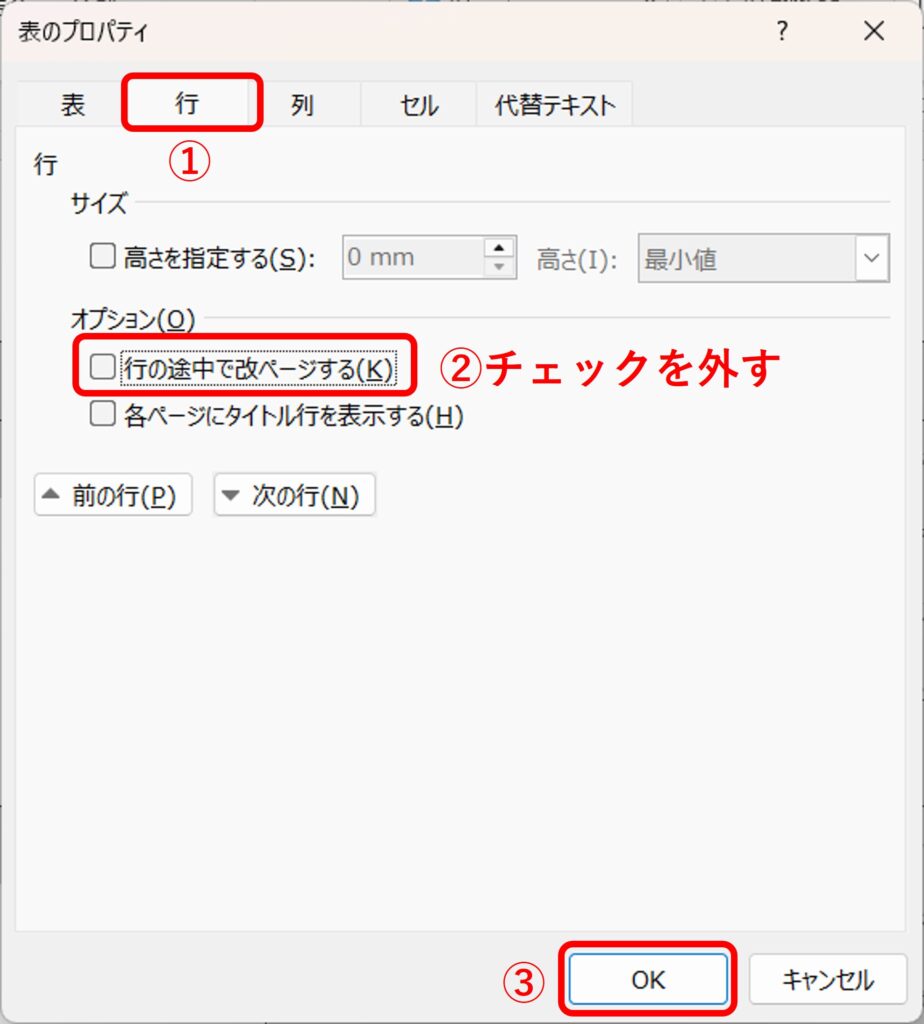
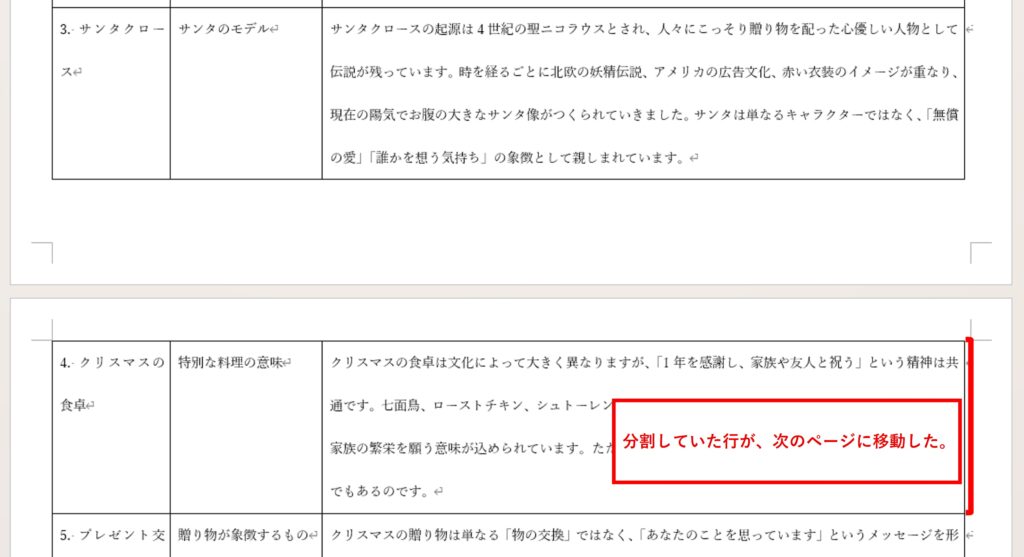
- ステップ4結果
分割していた行が丸ごと次のページへ移動した。
まとめ
表を作成した時、行の途中で改ページされない方法について、解説しました。
まとめると以下のとおりです。
まとめ
- 分割していまった行は、「表のプロパティ」から設定する。
- 「行の途中で改ページする」のチェックを外す。