
旅のしおりを作っています。写真を挿入したいのですが、思うような位置に写真が動いてくれません。なかなか動かないので、思いっきり動かすと、次のページに行ってしまったり困っています。何か見えない壁に阻まれているようです。
写真を配置したい位置に配置するにはどうしたら良いでしょうか。
Wordで画像を挿入した後に、マウスで動かそうとすると、何か思う様に動きませんよね。
あまりに動かないので、思い切りマウスをグイっと動かして操作すると、急に下に行ってしまったりします。「ここに隙間があるから、ここに入れたいのに!」と思っても、なかなか思う位置に移動してくれません。
Wordで画像を挿入した段階では、「段落」と言うものに引っ張られてしまっている為、段落単位でしか画像が動きません。
段落については、以下の記事を参考にしてください。
段落に引っ張られずに、画像を配置したい場所に移動する方法は、「文字列の折り返し」と言う機能を使います。
この「文字列の折り返し」と言う言葉が、一見すると画像とは関係ない言葉なので、皆さま最初はびっくりされる方が多いです。
文字列の折り返し
「文字列の折り返し」を使うことで、挿入した画像を自由に移動する手順を説明します。
- ステップ1画像選択
①画像をクリックして選択。
②[図の形式]>[文字列の折り返し]>[背面]
or
[図の形式]>[文字列の折り返し]>[前面]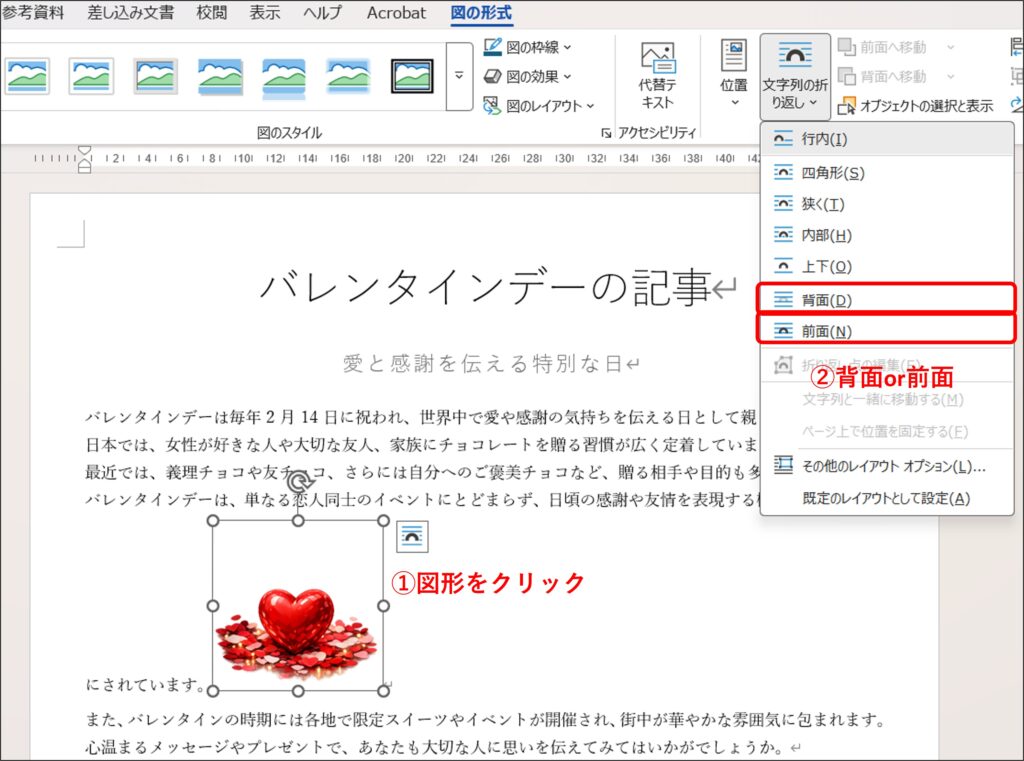
- ステップ2結果
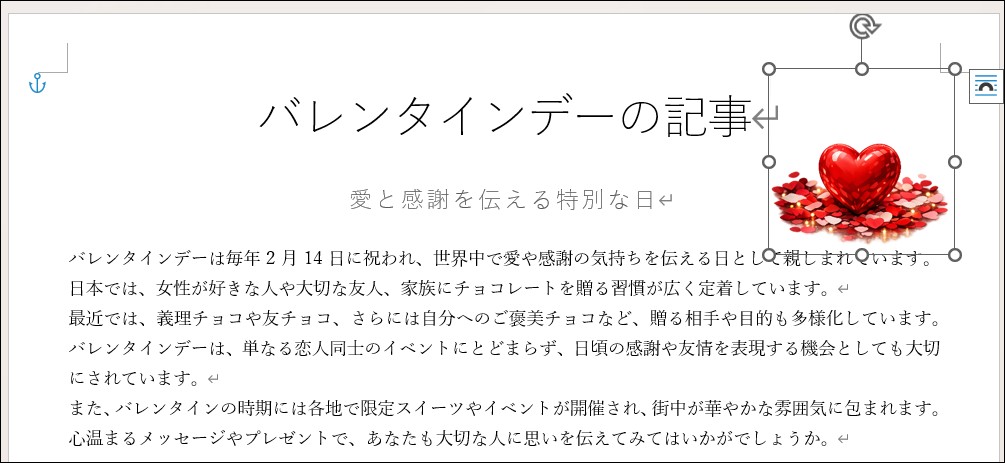
画像を自由に動かすことができる。
背面と前面の違い
[文字列の折り返し]に表示される[背面]と[前面]は、画像が文字列の背面になるか前面になるかと言うことです。
文字列の向こう側が「背面」で、文字列より手前側が「前面」になります。
背面
画像が、文章の後ろ側にあるので、文章が読めます。
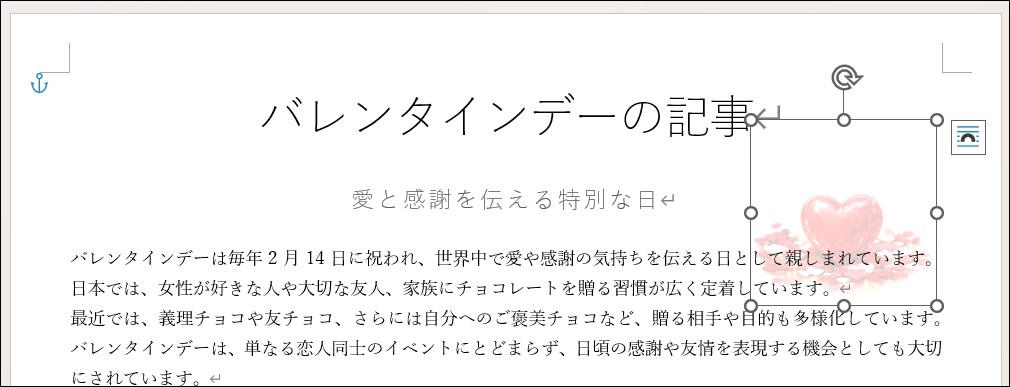
前面
画像が、文章より手前側にあり、文章は隠れてしまい文字が見えなくなります。
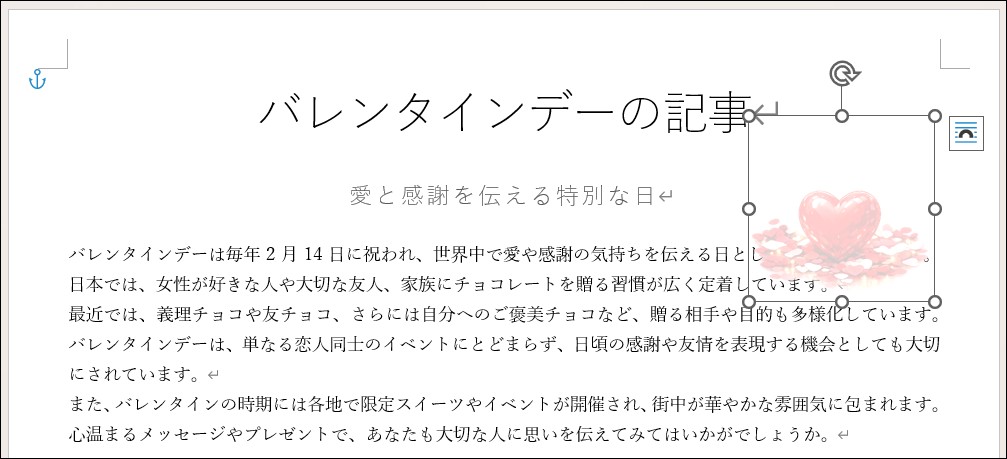
文章に被ることなく、空いている隙間に画像を移動させたいだけの時は、「背面」「前面」のどちらを選んでもかまいません。
まとめ
「文字列の折り返し」の機能を使って、画像を自由に移動させる方法について解説しました。
まとめると以下のとおりです。
- 画像を挿入した時は、段落に依存してしているので、段落単位でしか動かせない。
- 「文字列の折り返し」の「背面」または「前面」を使うことにより、画像を自由に動かすことができる。
- 「文字列の折り返し>背面」では、画像の上に文字が表示される。
- 「文字列の折り返し>前面」では、文字列の上に画像が置かれ、文字は隠れる。