

エクセルでセルの右下の■のマークをドラッグして、連続データを入力することはできる様になりました。
コピーした後、更なる四角いボタンが表示されるのが気になっています。これは何でしょうか?どんなことができるのですか?
コピーした後に表示されるボタン は、オートフィルオプションと言います。
オートフィルとは
まずは、オートフィルとは、セルの右下の■(フィルハンドル)のマークをドラッグして、連続データを入力することです。文字、数式、日付、時刻など連続データを入力できます。数式や日付や時刻などは、その差分を読み取って一定の間隔での連続データを入力することができます。
例えば、「1月」と入力しフィルハンドルをドラッグすると、「1月」「2月」「3月」…と言う連続データを入力することができます。
また、二つのセルに数値を入力し、そのセルを選択してからオートフィルを実行すると、二つのセルの差分を読み取って連続データを入力してくれます。
オートフィルオプション
連続データを入力すると、オートフィルオプションと言う四角い小さいボタンが表示されます。オートフィルオプションをクリックすると更に連続コピーについて細かい指定をすることができます。
このオートフィルオプションは、入力データの種類によって表示されるものが変わります。文字列、数値、日付に従ったものが表示されます。
オートフィルオプションの指定
共通のもの
セルのコピー
| セルのコピー | 連続データが入力されてしまったものを、もとのセルと同じ内容のコピーに戻します。 例えば、「1月」をオートフィルしたら「1月」「2月」「3月」…となりますが、この「セルのコピー」を選択すると、「1月」「1月」「1月」…と言う様にセルのコピーとさせることができます。 |
| 書式のみコピー(フィル) | セルに入力したデータは無視して、書式のみコピーします。 例えば、太字・赤字・フォント指定していたセルを、同じように太字・赤字・同じフォントと、書式のみコピーします。もとのセルのデータは無視されます。 |
| 書式なしコピー(フィル) | セルの書式は無視して、セルの値のみコピーします。 例えば、元のデータが太字・赤字だったとしても書式は無視され、セルの値のみがコピーされます。 |
| フラッシュ フィル | 法則性を検知するとデータを自動的に入力します。 例えば、姓と名を切り離したり、結合したりすることができます。 |
- ステップ1オートフィルの準備
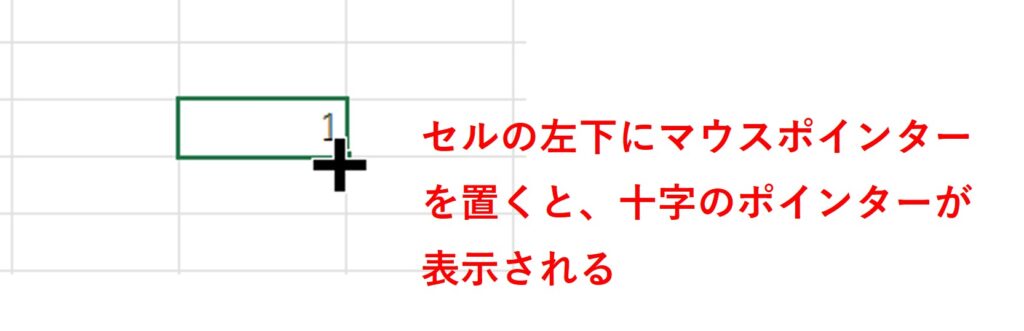
セルにデータを入力して、左下にマウスポインターを置くと、十字のポインターが表示される。
- ステップ2データのコピー
ドラッグ(マウスを押したまま下のセルの方にマウスを移動する)してデータのコピーを行う。

- ステップ3オートフィルオプション
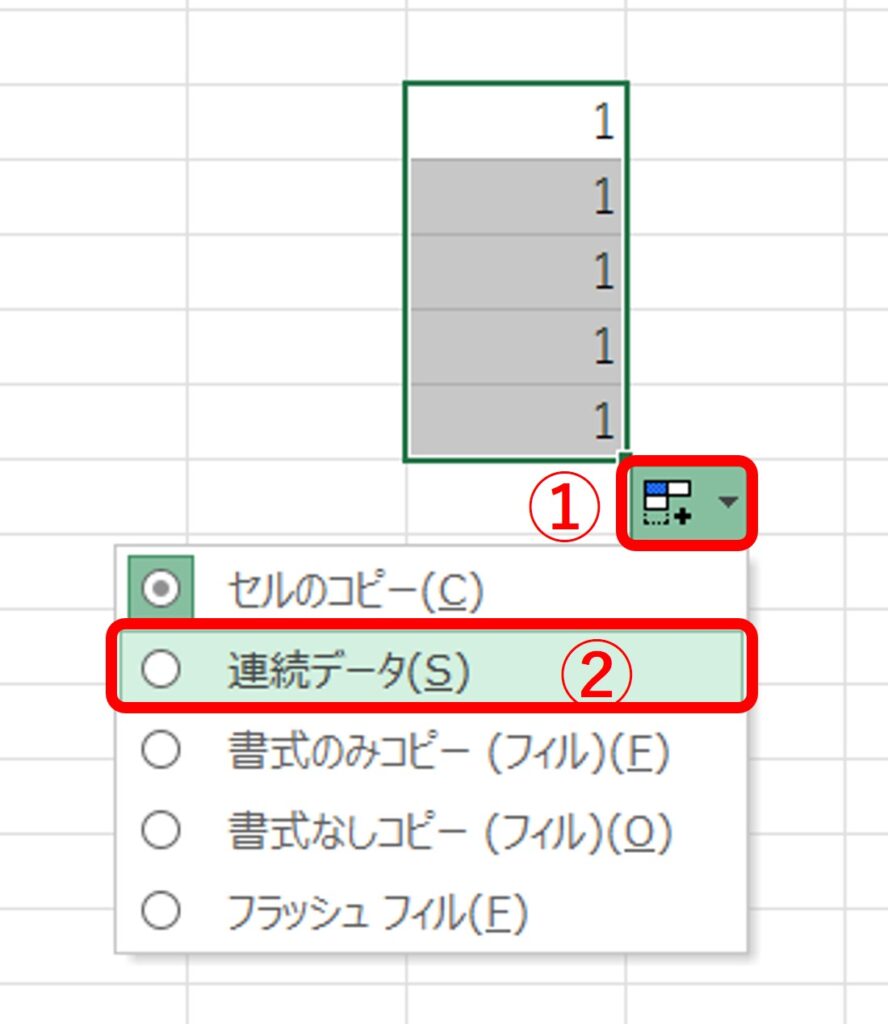
①データのコピーの後、左下に表示されたオートフィルオプションをクリック。
②オートフィルオプションを選ぶ。ここでは「連続データ」をクリック。
- ステップ4連続データ
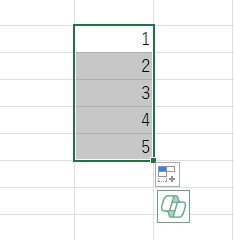
指定したオートフィルオプションに従って、連続データが表示される。
数値
| 連続データ | もとのセルの連続データを入力することができます。 例えば、「1」をオートフィルしたら、「1」「1」「1」…となったのを、「1」「2」「3」…と言う様に連続データにすることができます。 |
日付
日付のオートフィルはとても便利です。是非、活用してみてください。
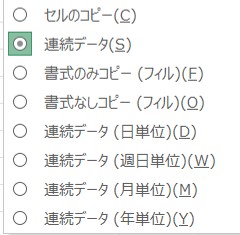
| 連続データ(日単位) | 日単位で連続データを作成できます。 隣のセルに曜日を入力しておくと、曜日も自動計算してくれます。 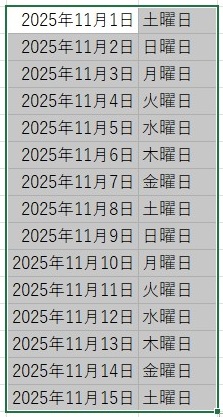 |
| 連続データ(週日単位) | 土日を除いた連続データが作成できます。 隣のセルに曜日を入力しておくと、曜日も自動計算してくれます。 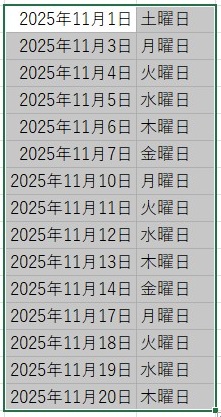 |
| 連続データ(月単位) | 月単位で連続データを作成できます。 月末の日付を入力しておくと、月末を自動的に計算してくれます。 ただし、隣のセルの曜日は単なるコピーになってしまうようです。曜日は直接入力ではなく、セルの書式設定を利用するようにしましょう。 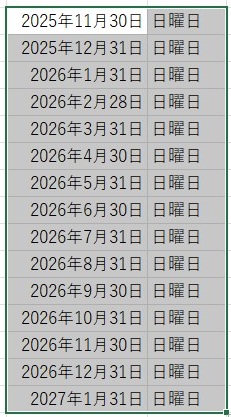 |
| 連続データ(年単位) | 年単位で連続データを作成できます。 隣のセルに入力した曜日は単なるコピーになってしまうようです。曜日は直接入力ではなく、セルの書式設定を利用するようにしましょう。 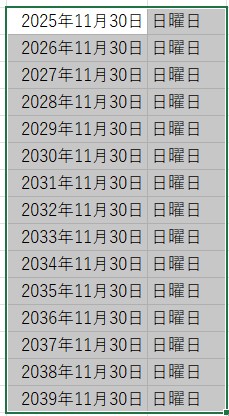 |
曜日は直接入力するよりも、セルの書式設定で曜日を表示するようにしておいた方が、確実ですし安全です。直接入力の場合、最初の曜日の入力ミスをした場合、全て間違ってしまうことになります。
まとめ
オートフィルオプションの使い方について、解説しました。
まとめると以下のとおりです。
- オートフィルとは、セルの右下の■(フィルハンドル)のマークをドラッグして、連続データを入力すること。
- オートフィルオプションをクリックすると更に連続コピーについて細かい指定をすることができる。
- 書式のみコピー、書式なしコピーをすることができる。
- 日付の連続データの場合、日単位、週日単位、月単位、年単位を指定することができる。
- 曜日は直接入力よりも、セルの書式設定を使う。