

日付から曜日を自動的に算出したいのですが、どうすれば良いですか?
日付と対応した曜日を表示させたい時ってありますよね。せっかくのExcelを使うのであれば、手入力してしまっては、Excelの良さが活用できないだけでなく、入力ミスも起きやすくなります。
曜日の算出はExcelに任せてしまいましょう。ここではそのやり方を二つご紹介いたします。
セルの書式設定を使う方法
一つ目はセルの書式設定を使う方法です。
- ステップ1曜日を入力したい場所に日付を入力
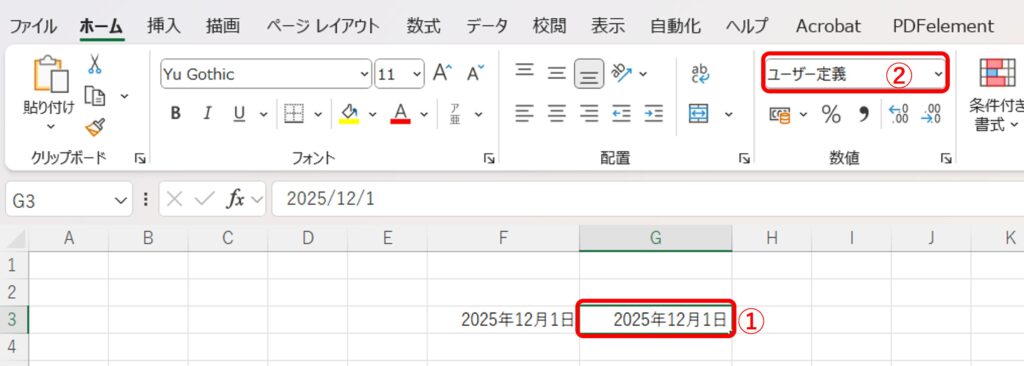
①曜日を表示させたいセルに日付を入力します。
F列に日付、G列に曜日を表示させたい為、F列とG列に同じ日付を入力しておきます。
F列 G列
2025年12月1日 2025年12月1日②日付入力後、曜日を表示させるセルを選択し、「ユーザー定義」と表示されている「数値の書式」をクリックします。
- ステップ2その他の表示形式
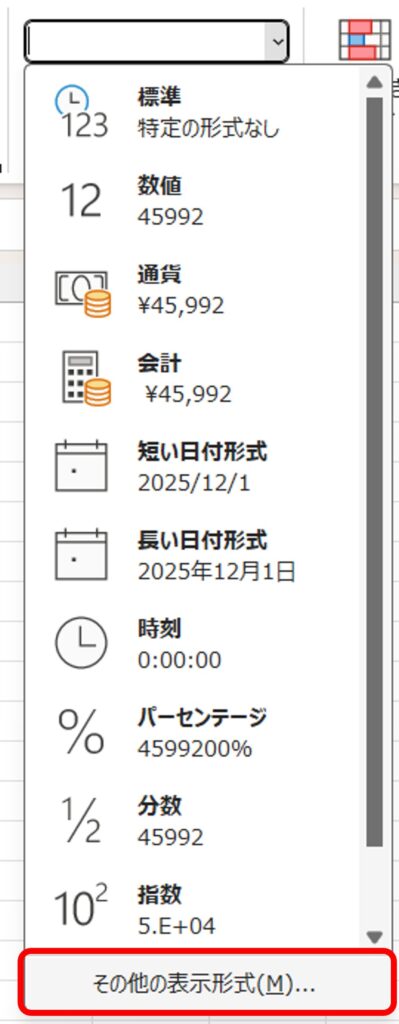
「その他の表示形式」をクリックします。
- ステップ3セルの書式設定
①「分類」から「ユーザー定義」をクリックします。
②「種類」の入力欄に「“(aaa)”」と入力します。「サンプル」に曜日が表示されているのを確認します。
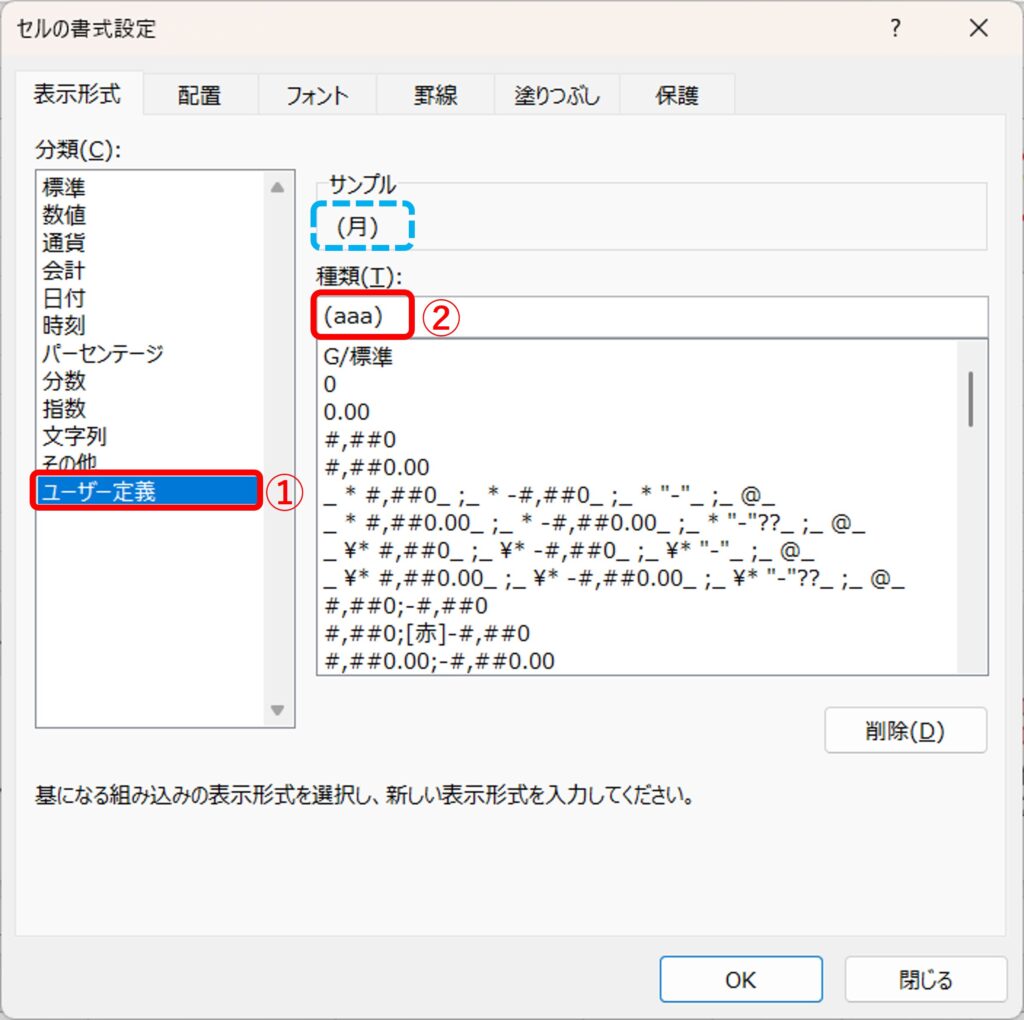
ここで指定する文字列によって、表示される曜日の形式が変わります。以下の補足を参考にしてください。
補足(aaa) ⇒ 曜日を「(月)」のようにカッコ付きで表示。
aaaa ⇒ 曜日を「月曜日」のように表示。
ddd ⇒ 曜日の英語表記を「Mon」のように省略形で表示。
dddd ⇒ 曜日の英語表記を「Monday」のようにフルスペルで表示。 - ステップ4セルの値の確認
セルの書式設定画面にて「OK」をクリックした後、セルを見ると
(月)
の様に表示されていますが、数式バーを見ると「2025/12/1」と言う日付の値であるであることがわかります。

- ステップ5オートフィル
日付の連続データを作成したい場合は、ここでオートフィル(日付と曜日のセルを選択してドラッグ)を行い、オートフィルオプションから「連続データ(日単位)」をクリックします。

- ステップ6コピーされたセルの値の確認
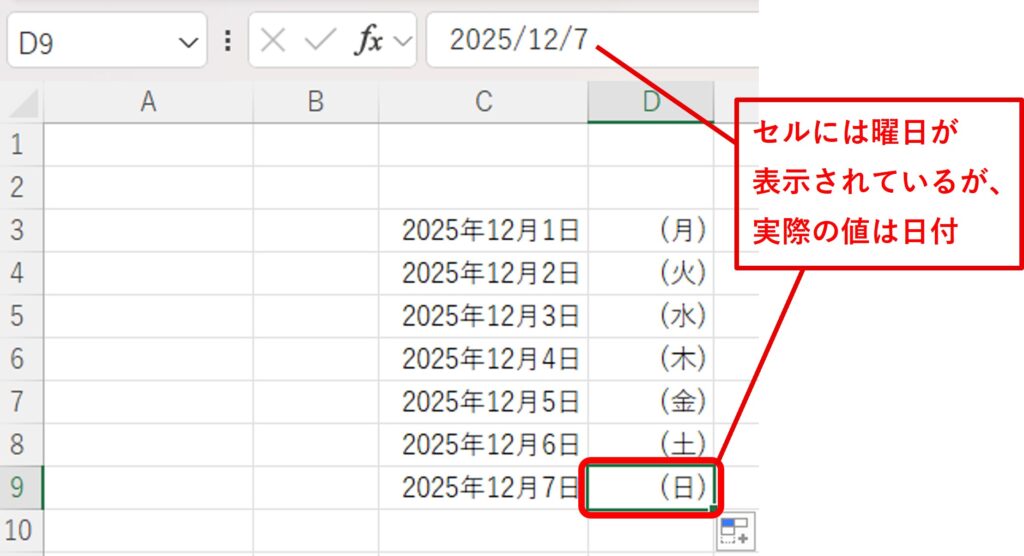
コピーされたセルをクリックしてみると、数式バーには日付の値が入っていることがわかります。
関数を使う方法
TEXT関数を使って、日付から曜日を表示することが出来ます。
=TEXT(日付のセル,”(aaa)”)
- ステップ1関数の入力
TEXT関数を使って以下の様に入力します。
=TEXT(日付のセル,”(aaa)”)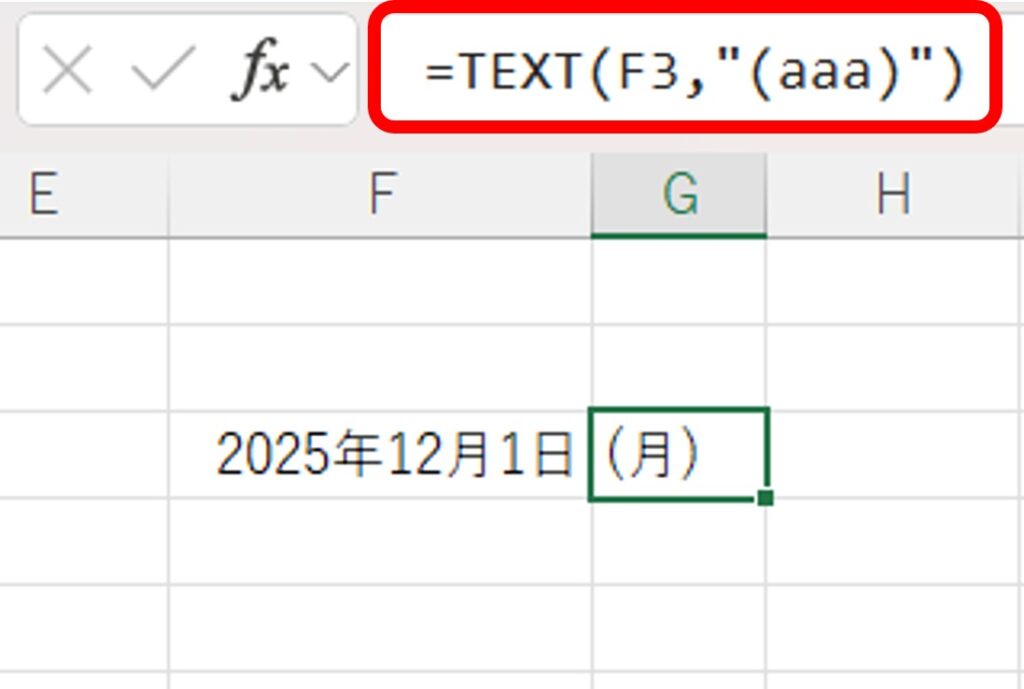
- ステップ2オートフィルの確認
オーフィルを行います。
最後の行を確認すると、セルの値がF9となっていて、自動でセルの参照も動いてくれているのがわかります。
まとめ
日付に対する曜日の算出方法について、解説しました。
どちらを使ったら良いか迷うかもしれませんが、どちらでも良いです。ケースバイケースであり、職場の気質や表の種類や使う人などにもよります。
曜日で判定し、何か処理をするなら関数を使う方が良いのかもしれません。
後で日付を追加したくなったり、表示形式が変わる可能性がある場合、楽になるかもしれません。セルの書式設定の方が良いかもしれません。あと、関数に慣れていない人なども含めた不特定多数の人達が共有で表を使う場合、関数よりセルの書式設定の方が良い場合があります。
まとめると以下のとおりです。
- 曜日はセルの書式設定のユーザー定義を使って算出、表示することができる。
- 関数を使う場合は、TEXT関数を使って曜日を算出、表示することができる。