

セルの幅を正方形にしたいのですが、「列の幅」と「行の高さ」を同じ数字にしても正方形になりません。何故でしょうか?セルの幅と高さを同じにしたい場合、どうしたらいいでしょうか?
「セルを正方形にしたい」と言うニーズは結構あります。
方眼用紙のようにして使うこともありますし、私は、個人的な趣味の企画で三角くじを作るのに便利でした。
「列の幅」や「行の高さ」は、ホームタブ>セル>書式から変えます。また、列を選択した状態で右クリック、行を選択した状態で右クリックすることで、それぞれ「列の幅」と「行の高さ」を変えることが出来ます。
ですが、ここで表示される数値は、単位がそれぞれ異なっています。
「列の幅」と「行の高さ」の単位
セルのサイズは、列の幅、行の高さでそれぞれ以下の様な単位が使われています。
列の幅 ⇒ 文字数(Excel標準フォントサイズ11ポイントの時のセルに入る文字数)
行の高さ ⇒ ポイントポイント(pt)(1ポイントは1/72インチ、約0.35mm)
最初にExcelを開いた時には、
列の幅 8.1
行の高さ 18
となっています。(数値はお使いの環境によって異なります)
つまり、
8.1文字分の列の幅、18ポイントの行の高さ、と言うことになります。
同じ数値を入力しても同じ幅にならないのは、「列の幅」と「行の高さ」で使われている単位が異なっていたからです。
「列の幅」も「行の高さ」も同じ単位で設定する為の、解決方法を2つご紹介します。
①ページレイアウトを使う方法
ページレイアウトを使うことで、列の幅と行の高さの単位を揃えることが出来ます。
ページレイアウトとは、印刷イメージで編集できるモードです。
その為、余白なども表示されます。見た目が変わっても、中身は変わっていないので慌てないでくださいね。
以下、手順を解説していきます。
- ステップ1ページレイアウト
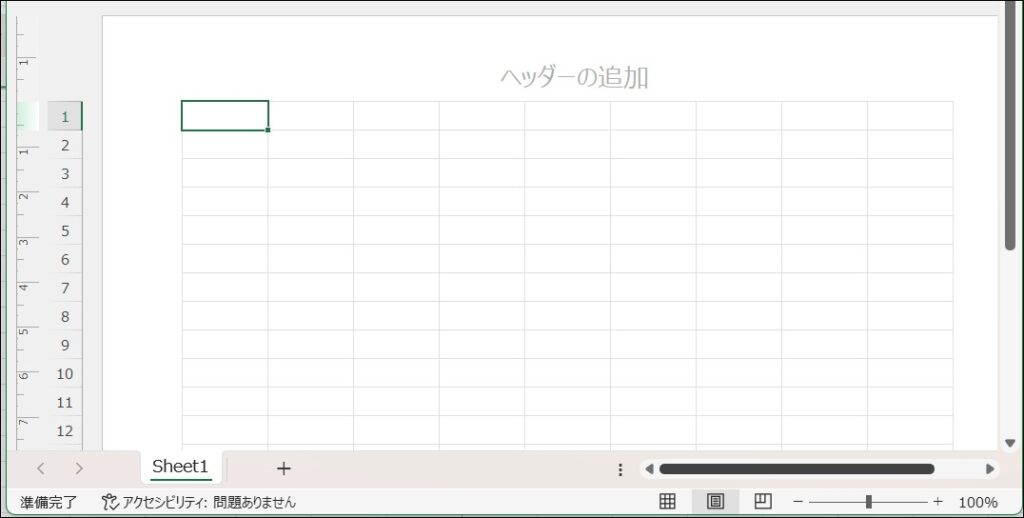
画面下部からページレイアウトのボタンをクリック。

- ステップ2ページレイアウトモード
ページレイアウトモードで表示される。
- ステップ3「列の幅」「行の高さ」を指定
ホーム>セル>書式>列の幅
ホーム>セル>書式>行の高さ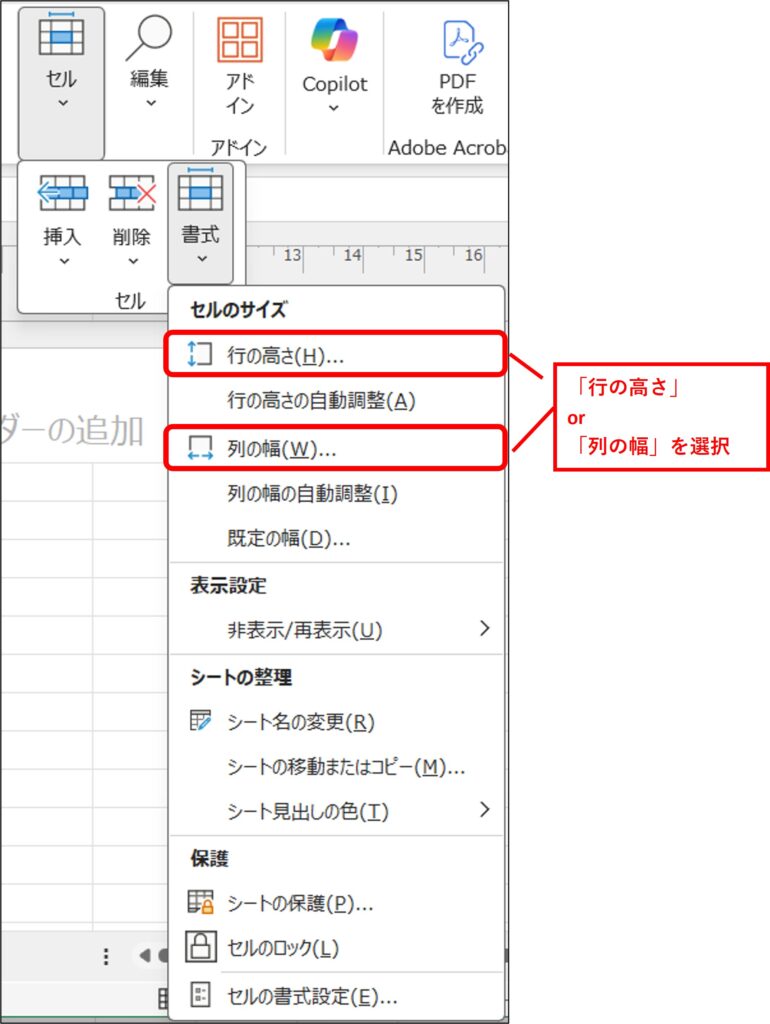
- ステップ4単位がcmになる
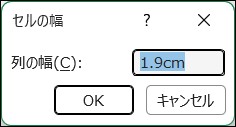
「cm」の単位で指定できるようになった。
任意の数字を入力してください。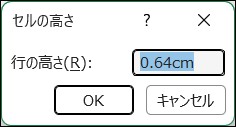
②手動で揃える方法
手動で「列の幅」「行の高さ」を広げると数値が表示され、その時の括弧内の数値は両方ピクセルと言う単位で表示されています。
手動で同じ長さに揃える場合は、この数字が同じになるように動かします。
- ステップ1手動で「列の幅」と「行の高さ」を変更
ともに200ピクセルにしてみます。
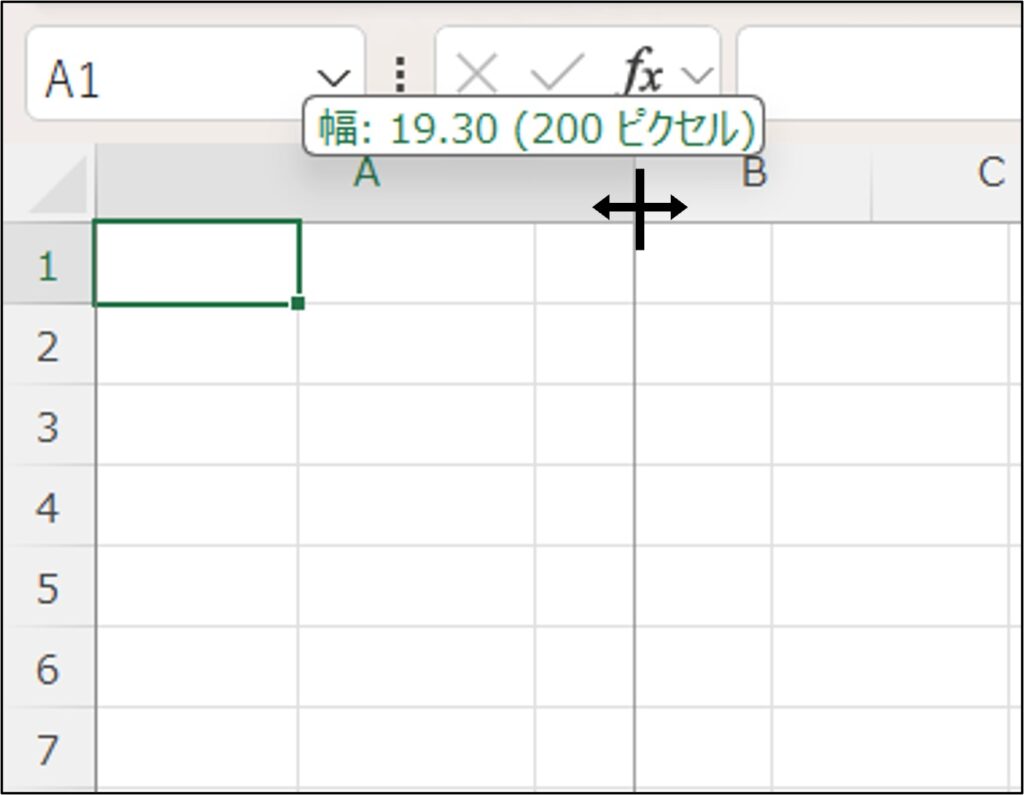
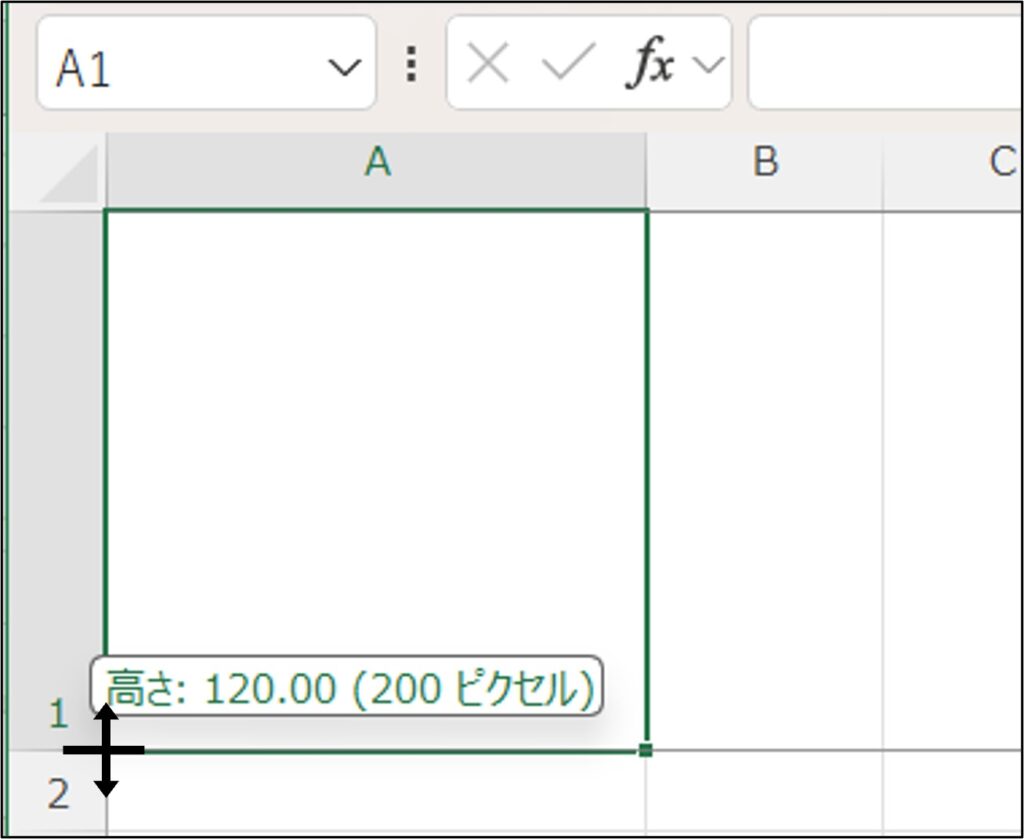
マウス操作で最後の1ピクセルを合わせるのが大変ですが、出来ないことはありません。
- ステップ2ページレイアウトで手動で操作
ページレイアウトモードにすれば、センチメートルで表示され、上にルーラー(定規)が表示されているので、手動でも揃えやすくなっています。
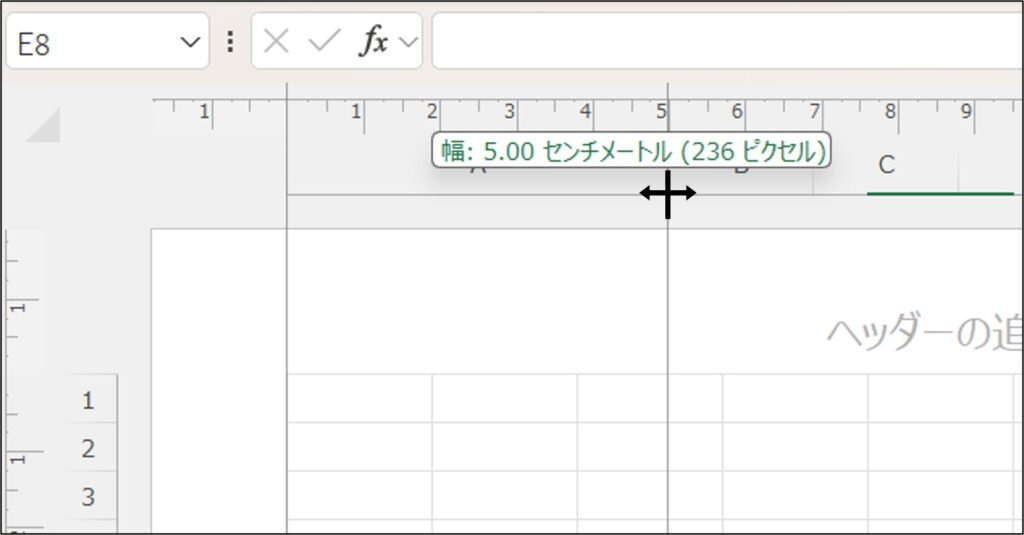
- ステップ3詳細設定の表示
もし、上記の様に「センチメートル」や「ルーラー」が表示されていない場合は、オプション設定を確認してみてください。
①「ファイル>オプション>詳細設定」とクリックし、「表示」までスクロール。
②「ルーラーの単位」を「センチメートル」にする。
③「数式バーを表示する」にチェックを入れる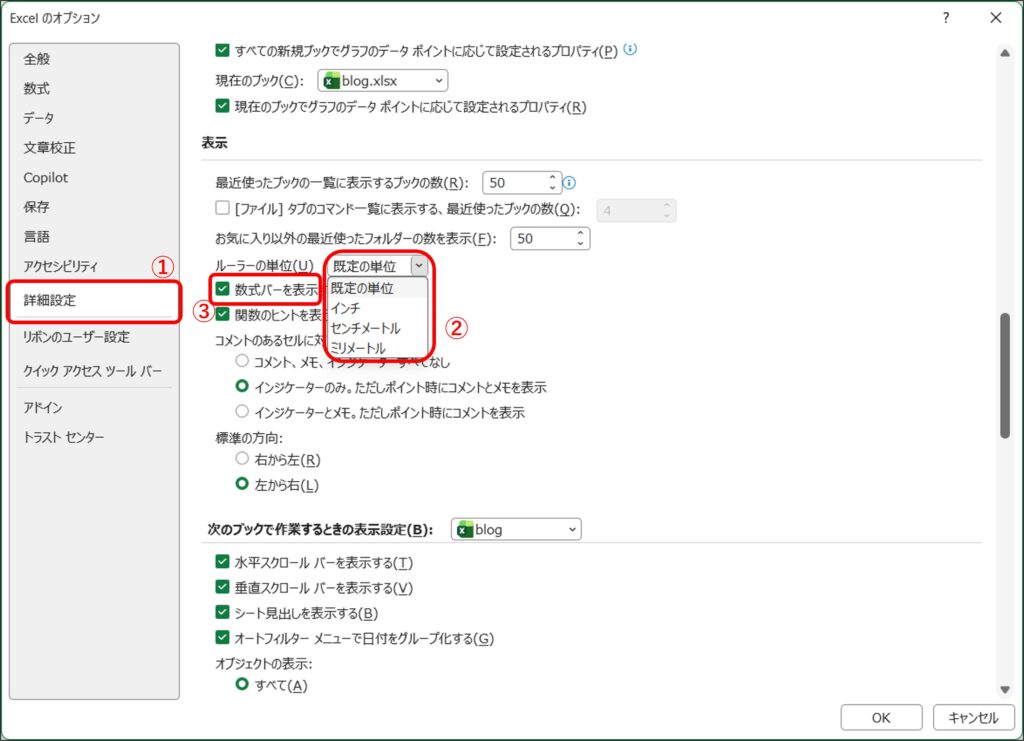
まとめ
「列の幅」と「行の高さ」を同じ単位で設定する方法について解説しました。
まとめると以下のとおりです。
- セルのサイズは、列の幅は文字数、行の高さはポイントと単位が異なっている。
- ページレイアウトモードで編集することで、センチメートルで単位を揃えることが出来る。
- 手動で「列の幅」と「行の高さ」を変える時に表示される数値は、括弧内の数値の単位はピクセル。
- オプションの詳細設定で、「ルーラーの単位」を変更することが出来る。