
CSVデータを列を分けてExcelにコピペしたいのですが、どうしたら良いでしょうか?既にフォーマットがあるExcelにコピペしたいのです。普通にコピペすると、一つのセルにカンマもデータも全部入ってしまいます。
CSVとはComma-Separated Values(カンマ区切り値)の略です。
データをテキストでやり取りする時に使われ、カンマでデータを区切ります。CSVについては、こちらの記事を参考にしてください。
もし、CSV形式のデータをファイルで貰っているならば、そのファイルをダブルクリックするとExcelの表示形式で表示されますから、そのままコピー&貼り付けできますし、加工も出来ます。
ただ、たまにどうしてもテキストの状態で貼り付けなければならないことも生じてきます。
そういった時には、「区切り位置」を使うことでデータを分割することが出来ます。
CSV形式のデータのカンマを取り除く区切り位置
「データツール」の「区切り位置」を使うことで、一つのセルに入っているデータを複数の列に分割することが出来ます。
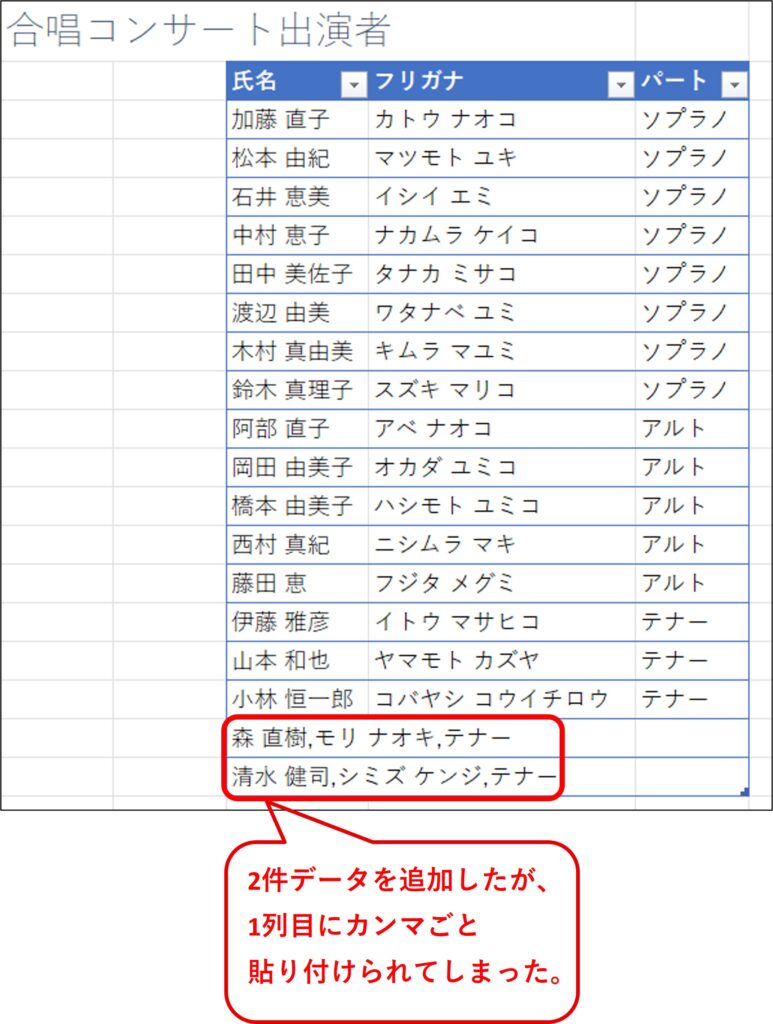
- ステップ1CSVデータを既存のデータに貼り付ける
ここでは既存データに2件だけ追加したケース。
※Excelが自動判別して、自動的にカンマでデータを区切ってくれることもありますが、ここでは自動判別されなかった場合で説明をしていきます。
- ステップ2データ選択
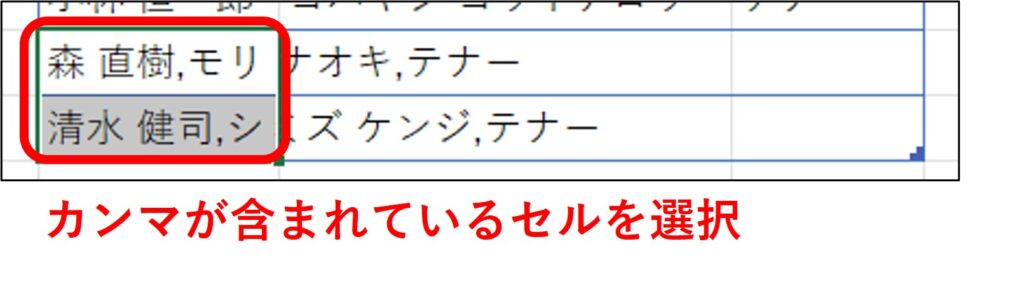
データを選択。ここでは2件のデータを選択。
- ステップ3区切り位置
[データ]タブ>[区切り位置]をクリック。

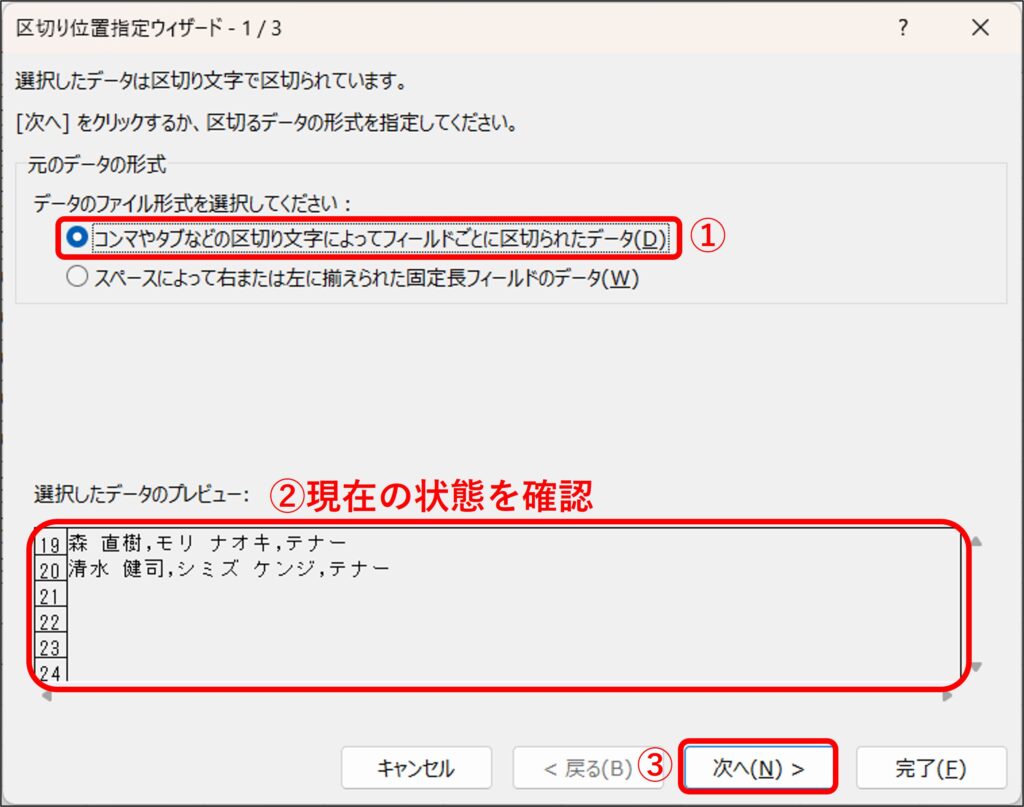
- ステップ4区切るデータの形式
①[コンマやタブなどの区切り文字によってフィールドごとに区切られたデータ]を選択。
②プレビューを確認。
③[次へ]ボタンをクリック。
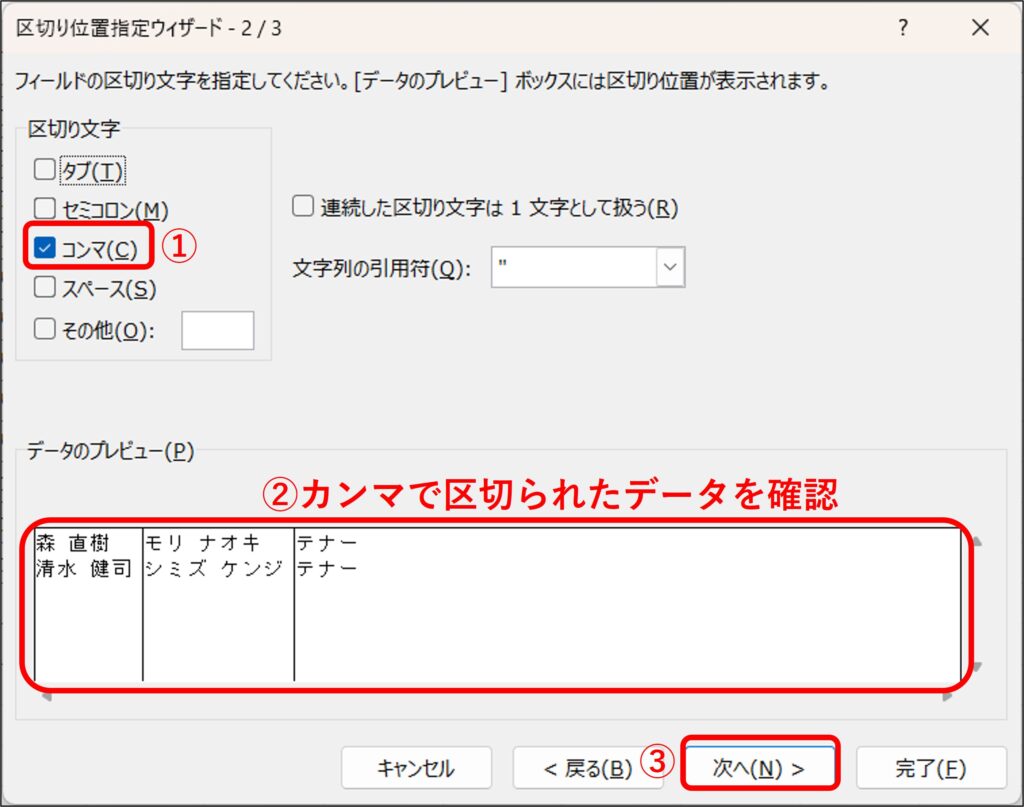
- ステップ5区切り文字の指定
①[区切り文字]から[カンマ]を選択。
②プレビューを確認して、データが区切られていることを確認
③[次へ]ボタンをクリック
- ステップ6データ形式
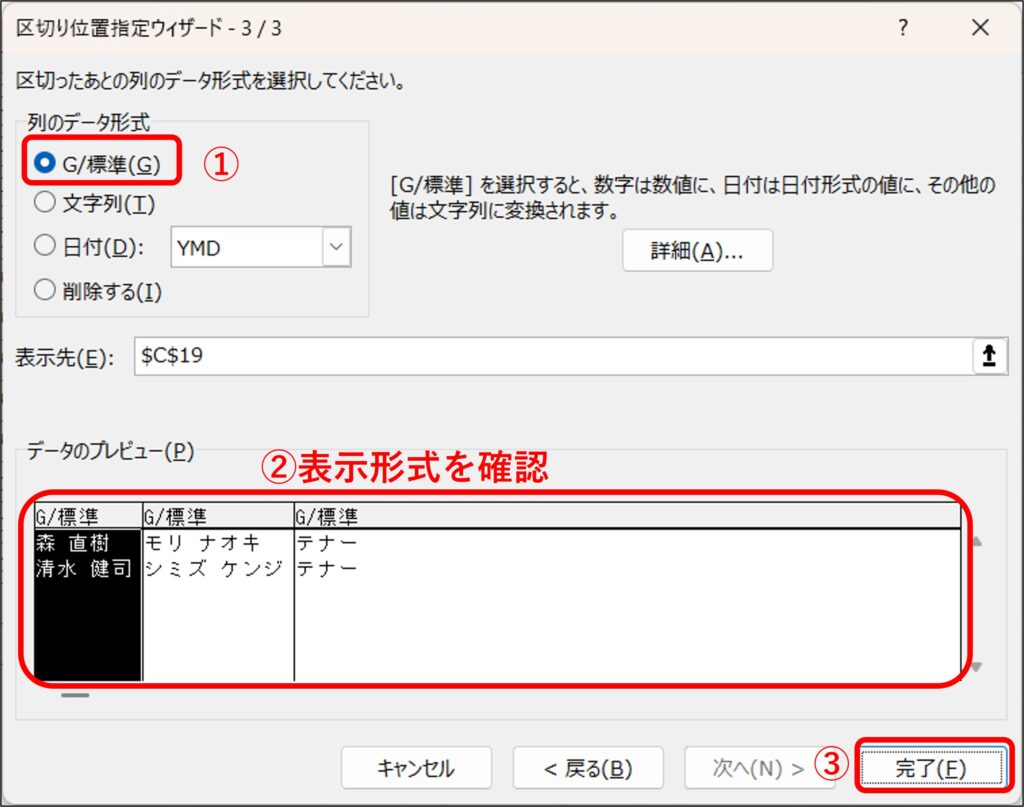
データ形式を選択。日付や時刻のデータの表示形式を変えたい場合などは、[日付]で表示形式を変えます。
①[列のデータ形式]で[G/標準]を選択。
②プレビューで表示形式を確認。
③[完了]ボタンをクリック。
- ステップ7データの置き換えの確認
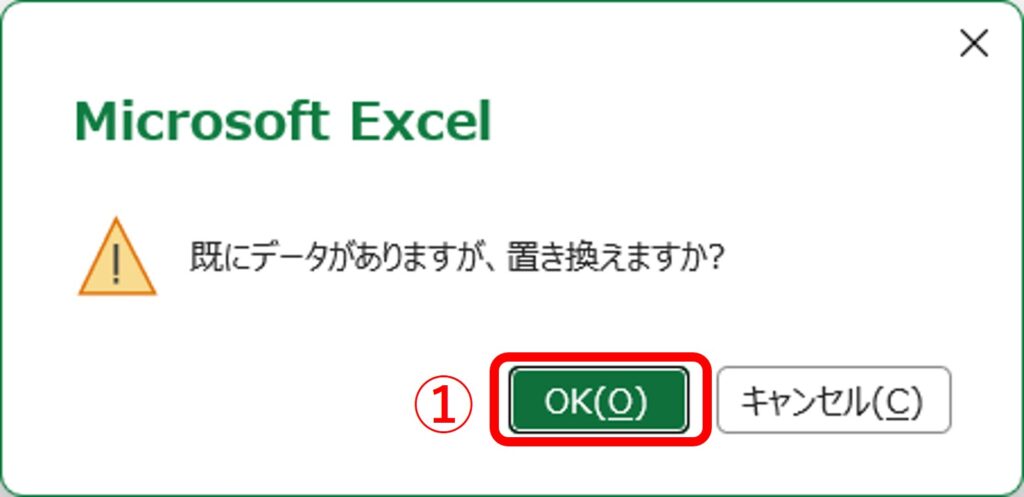
データの置き換えの確認が表示されることがあります。置き換えることによって、上書きされて元のデータが消されることの無いよう気を付けてください。
①[OK]ボタンをクリック。
- ステップ8結果
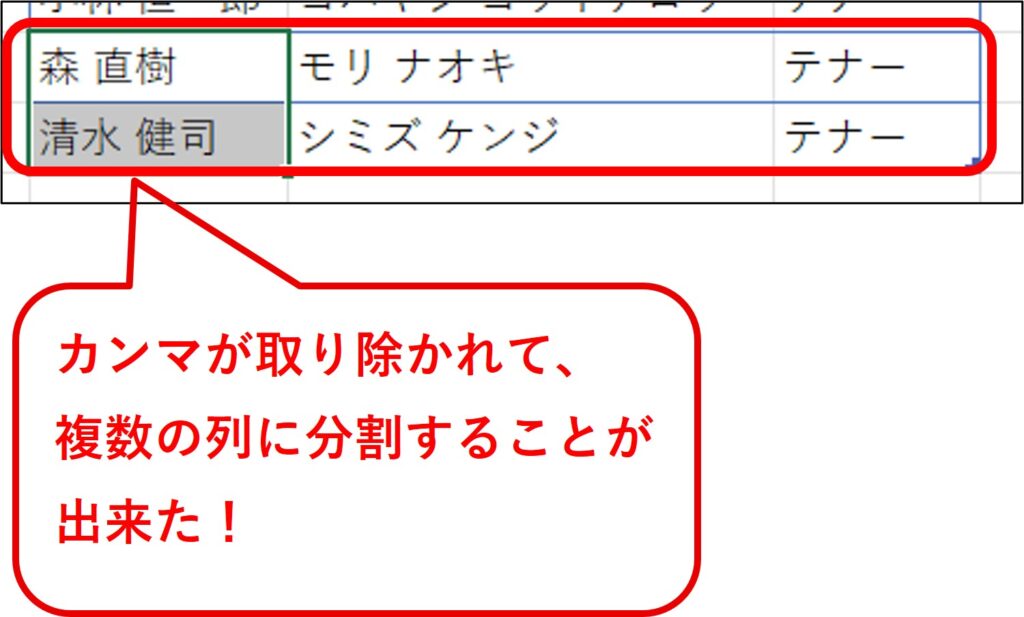
カンマが取り除かれて、複数列に分割することが出来た。
まとめ
[区切り位置]を使って、貼り付けたCSV形式のデータを複数列に分割する方法を解説しました。
今回は、CSV形式のデータを区切りましたが、「苗字 名前」と言う様なスペースで記述されているfデータを、「苗字」「名前」に分けたり、「-(ハイフン)」が入力されている電話番号を「電話番号1」「電話番号2」「電話番号3」と分割することも出来ます。
まとめると以下のとおりです。
- 「データ>区切り位置」で一つのセルに入っているデータを、複数の列に分割することが出来る。
- CSV形式のデータだけでなく、「-(ハイフン)」「スペース文字」「.(ピリオド)」なども文字でも区切ることが出来る。