
図形に文字おじさん
WordやExcelの図形に文字を入れたいのですが、スペースしか入りません。
前は文字入力できたような気がするんですが、気のせいだったでしょうか?文字を入れる為には何かしなくてはいかなかったのでしょうか?
どうも最近物忘れが激しく思い出せません。
図形に文字を入力したい、と言うシチュエーションはよくありますね。
ずばり!そのまま図形を選択していれば文字入力できます。
この時、入力した文字が見えないのには原因があります。
図形に文字を入力
普通に図形を挿入した時はこんな感じになっています。背景はくすんだ青色です。

ここに文字を入力してみると、白い文字になっています。

最初の文字色は白色です。ですので、図形を挿入した後、図形の色を白色に変更後に文字を入力してしまうと文字が見えなくなってしまいます。
図形を白色にした後に、文字を入力するとスペースが入力されているように見えます。

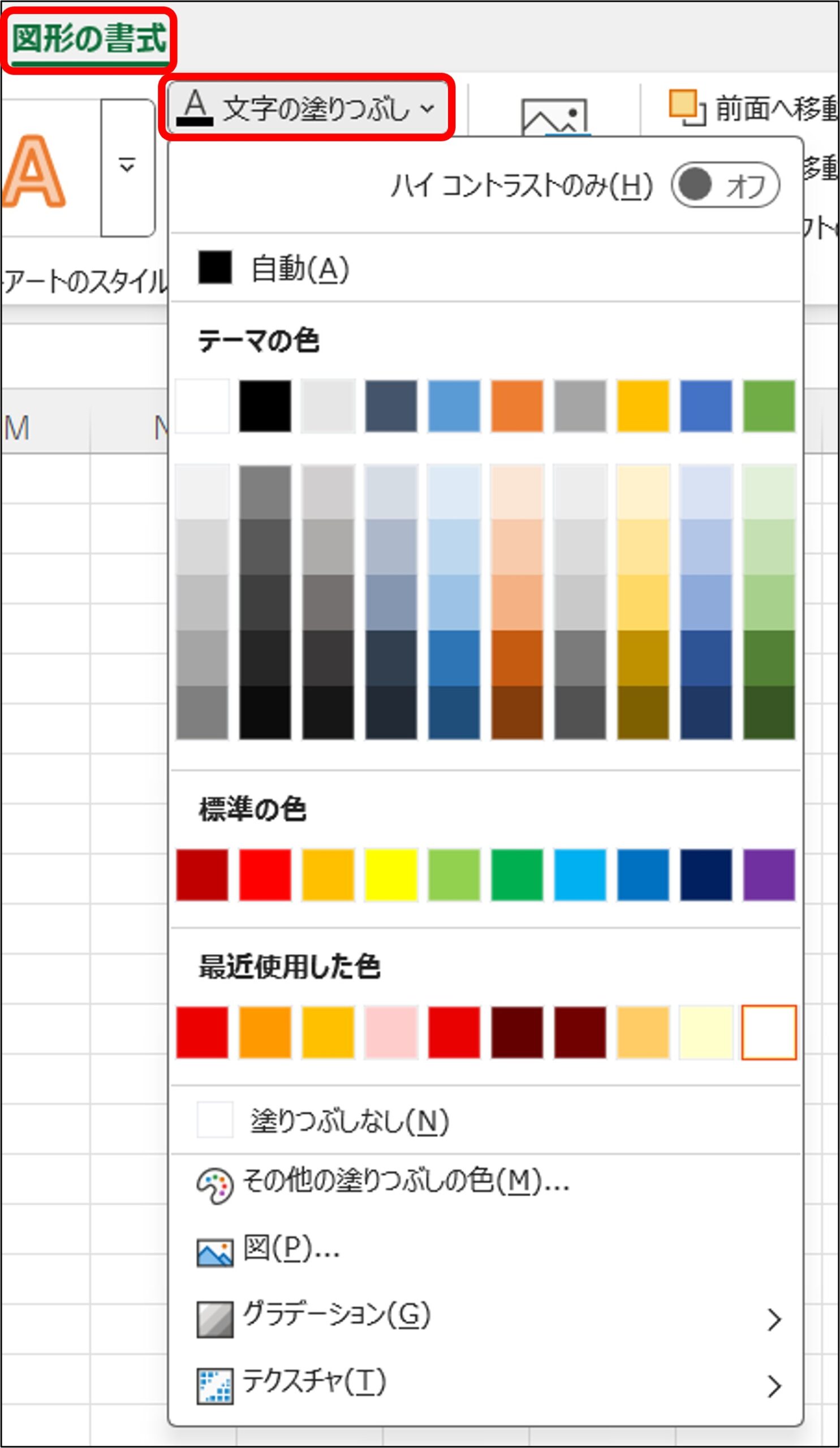
実際は、スペースではなく文字の色が白くなって見えないだけです。「文字の塗りつぶし」から白色以外を選んでください。
文字の塗りつぶしをする前に気を付けること
図形の中にカーソルが表示されている場合は、一旦図形の外側をクリックしてから、図形をもう一度クリックするようにしましょう。カーソルが表示されている場合、文字の色を指定しても全体が変わらずに、カーソルの場所だけ指定していることになり、見た目が何も変わりません。
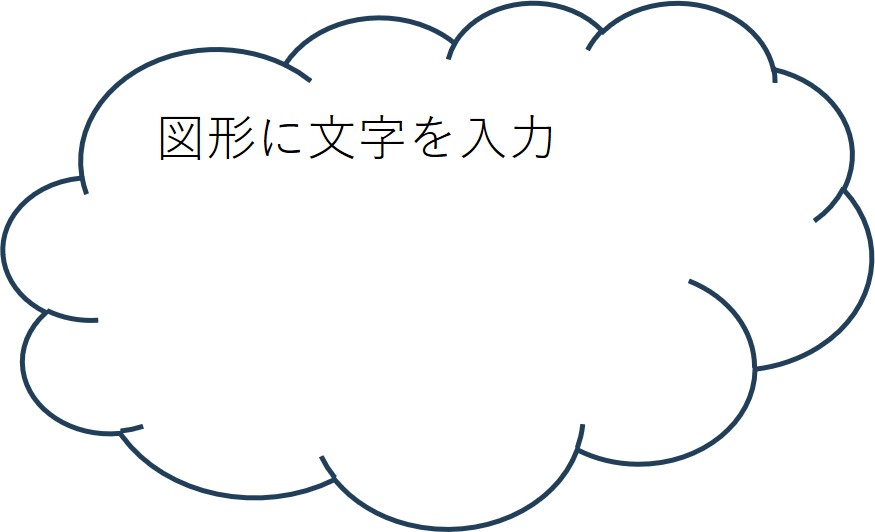
文字が読める様になりました。
まとめ
図形への文字入力について、解説しました。
まとめると以下のとおりです。
まとめ
- 図形を挿入後の文字色は白色。
- 図形の色を白色にした場合、文字色も白のままなので、他の色に変えること。