
合唱サークルの運用を手伝っています。名簿管理をしているのですが、パート(ソプラノ・アルト・テナー)毎に順番に名簿を並べたいですが、「優先されるキー」を「パート」にして昇順で並び替えると、「アルト」が先に来てしまいます。
Excelでは、数字、名前順で並び替えてくれる便利な並び替えの機能を持っています。
通常の「昇順」「降順」を使うと、数字や文字順になってしまいます。ですが、必ずしもアルファベット順やあいうえお順で並び替えしたいと限りません。
そういう時に、便利な機能をご紹介します。
以下、解説していきますね。
ユーザー設定リスト
ユーザー設定リストを使用することで、指定した順序で並び替えを行うことが出来ます。
- ステップ1表を選択
「パート」で並び替えをすると、あいうえお順になるので、「アルト」が先頭に来てしまいます。
これを「ソプラノ、アルト、テナー」の順序に並び替えます。まずは、表内どこでも良いのでクリックします。
※以下の氏名はランダムに作成したデータで、実際の人物ではありません。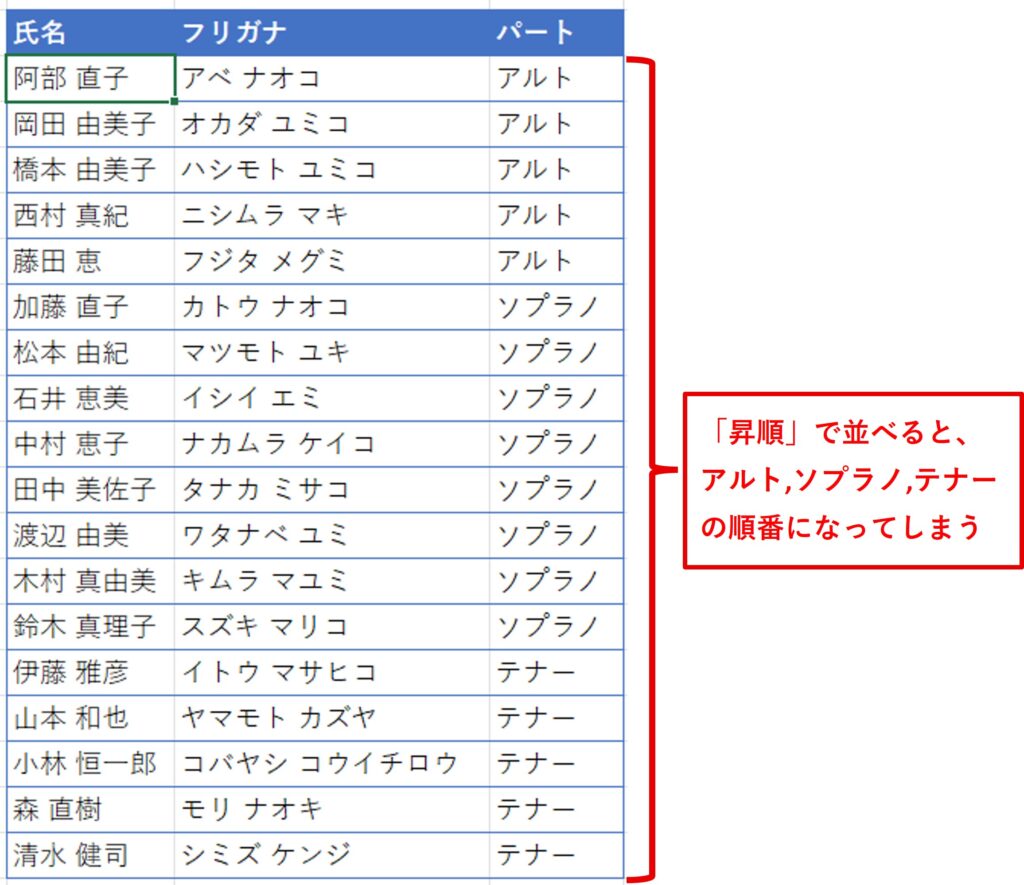
- ステップ2ユーザー設定の並び替え
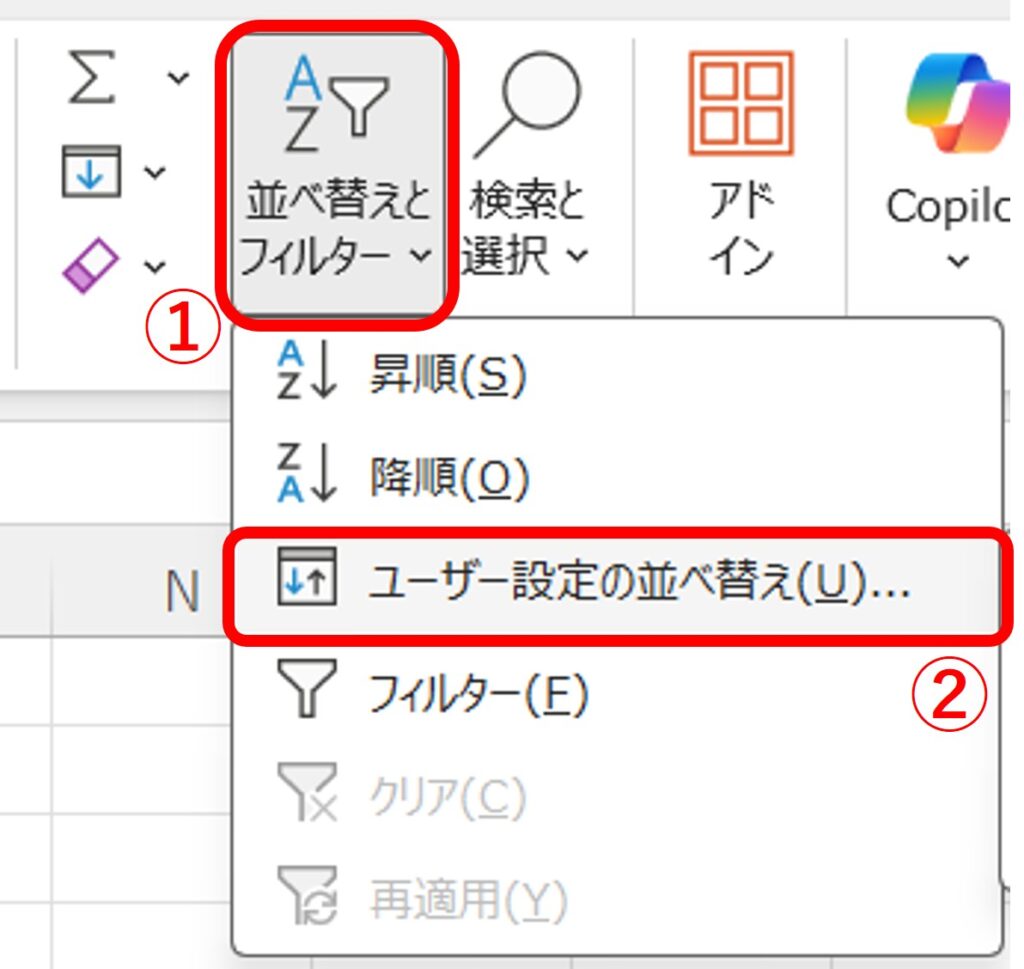
[ホーム]タブ>[並び替えとフィルター]>[ユーザー設定の並び替え…]と順番にクリック
- ステップ3順序からユーザー設定リストを選択
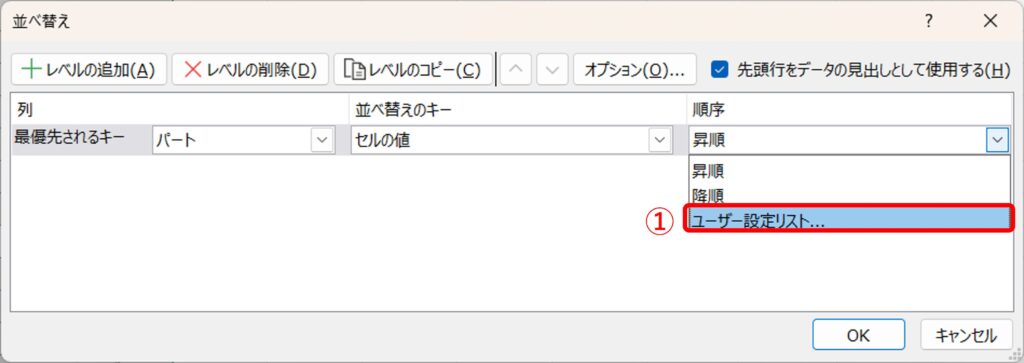
[並び替え]ウィンドウの[順序]から、[ユーザー設定リスト]をクリック。
- ステップ4新しいリストの追加
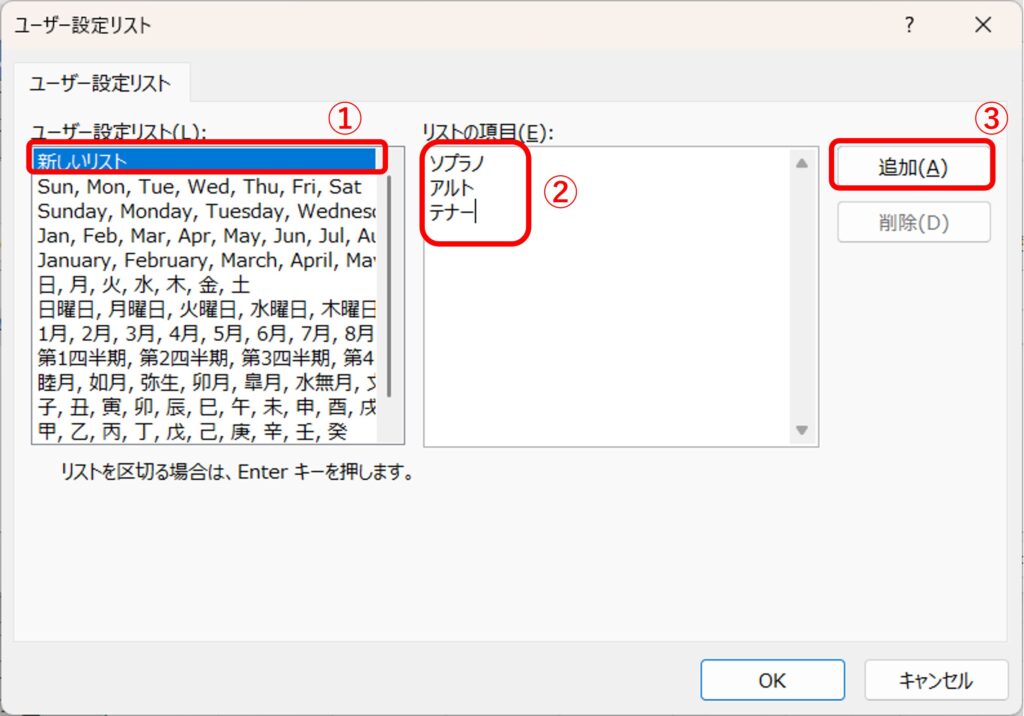
①[ユーザー設定リスト]の[新しいリスト]をクリック。
②[リストの項目]に、上から並び替えをしたい順番に入力します。各項目を入力毎にEnterキーを押します。
ここでは、「ソプラノ」、改行、「アルト」、改行、「テナー」と入力します。③[追加]ボタンをクリック。
- ステップ5新しいユーザー設定リスト
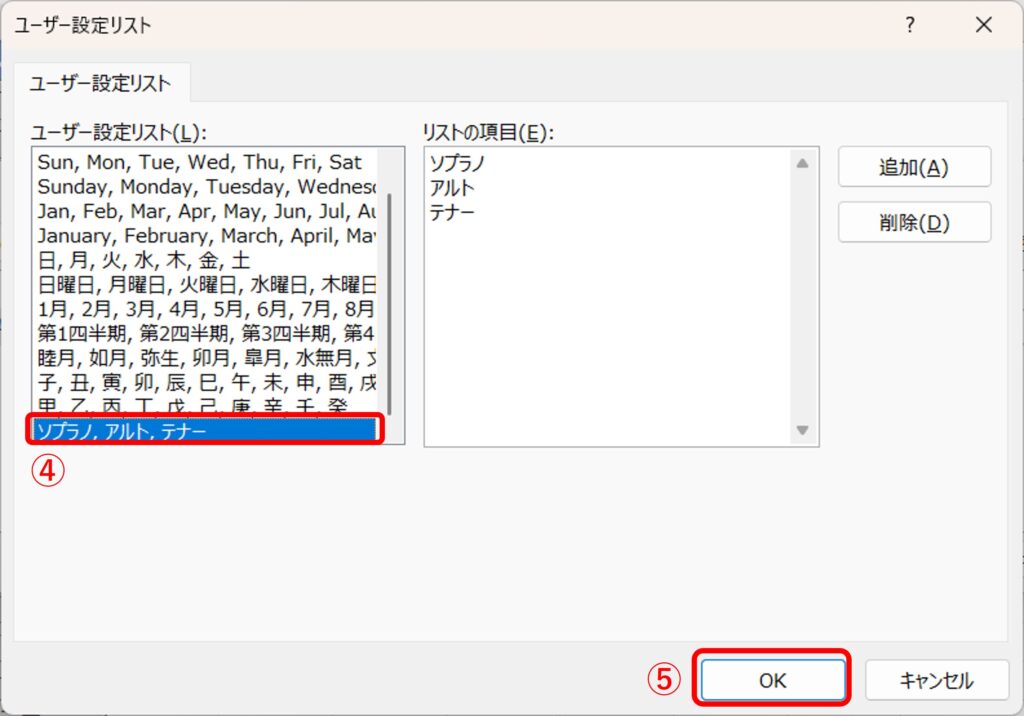
④[ユーザー設定リスト]の一番下に、新しく追加されている。
⑤[OK]ボタンをクリック。
- ステップ6追加したユーザー設定リストで並び替え
「ソプラノ、アルト、テナー」で並び替えされました。
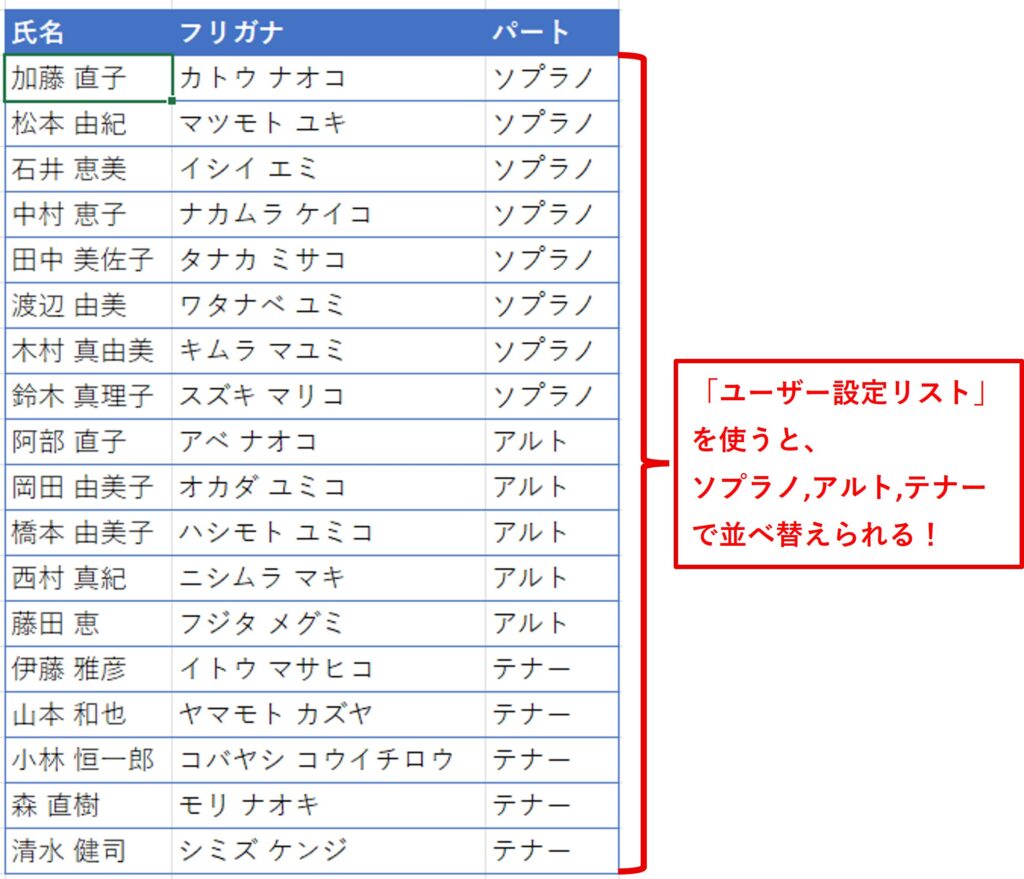
このように、並び替えの順序を自由に指定することが出来ます。
この[ユーザー設定リスト]は、オプションからも開くことが出来ます。以下の順序で開くことが出来ます。
[ファイル]タブ>[オプション]>[詳細設定]>[ユーザー設定リストの編集]
この設定をすると、オートフィルの時の振る舞いが変わってくるので注意してください。
例えば、「ソプラノ」を連続コピーしようとすると、「ソプラノ、アルト、テナー」と連続データが作成されます。「ソプラノ、ソプラノ、ソプラノ」とコピーをしたい場合は、オートフィルオプションで「セルのコピー」を選んでください。
まとめ
ユーザー設定リストを使って、並び替えの順序を指定する方法を解説しました。
まとめると以下のとおりです。
- 指定した順序で並び替えしたい場合は、「ユーザー設定リスト」を使用する。
- ユーザー設定リストを開く方法
- [ホーム]タブ>[並び替えとフィルター]>[ユーザー設定の並び替え…]>[順序]から、[ユーザー設定リスト]
- [ファイル]タブ>[オプション]>[詳細設定]>[ユーザー設定リストの編集]