

賢作
件数の多い表データがあります。その中からある特定のデータだけを絞り込みたいのですが、どうすれば良いでしょうか?
Excelは大量のデータを扱う多くの機能が備わっています。
その中の一つに、フィルター機能があります。
フィルターとは、不要なものを取り除いて必要なものだけを抽出することです。
昔、初めて「フィルター」と言う言葉を聞いた時には馴染みを得ることができず、「検索」と言う言葉にしてほしいと思っていましたが、要はコーヒーフィルターの様な濾過機のようなものをイメージしてみるとイメージが付きやすくなりました。
皆さんはどうでしょうか?
フィルターの設定方法
以下、フィルターの設定を解説していきます。
フィルターの設定方法
- ステップ1フィルター
①「データ」タブをクリック。
②表内の任意の場所をクリック。
③「フィルター」をクリック。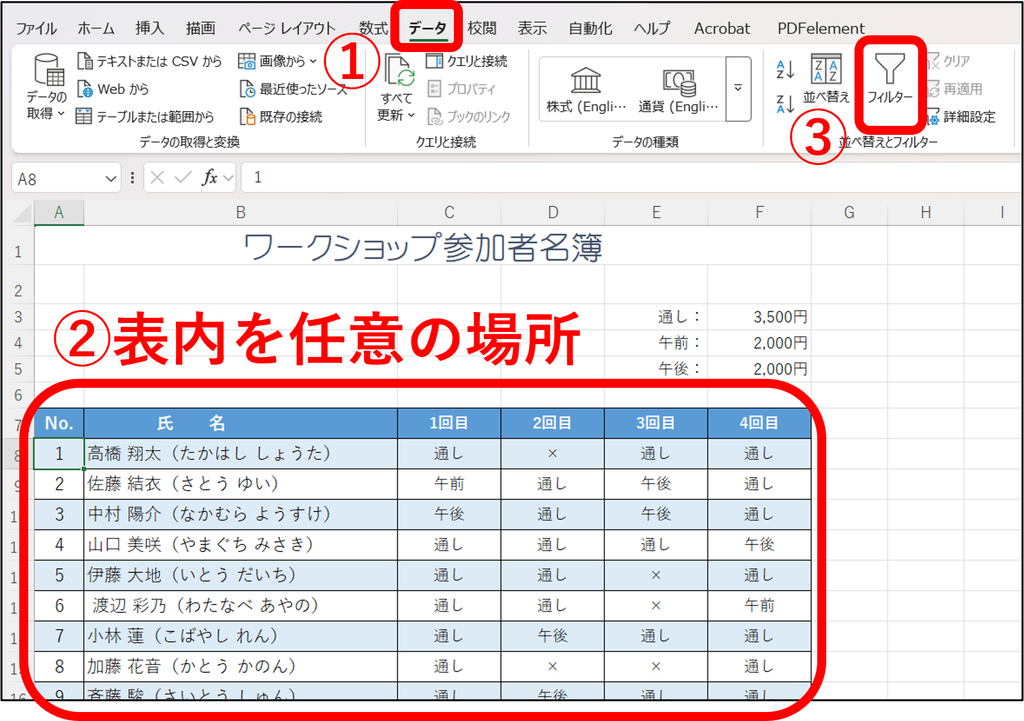
- ステップ2見出しにフィルター▼
見出しにフィルターの為の「▼」ボタンが設置される。
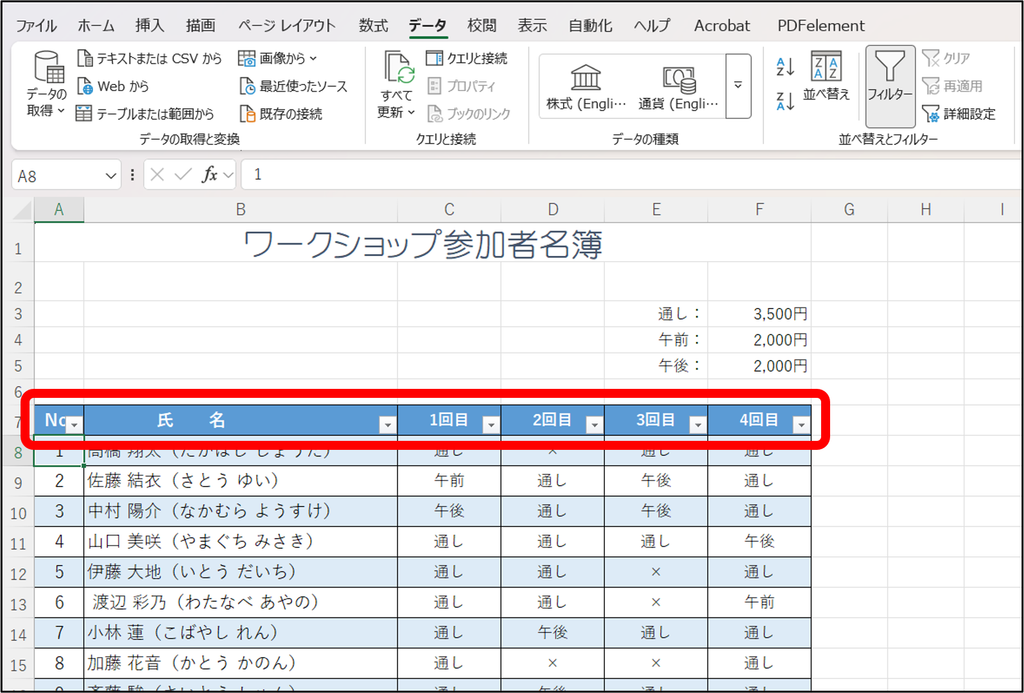
- ステップ3表示したいデータを選択
①「▼」ボタンをクリックすると、フィルター用のミニウィンドウが表示される。
②一度「(すべて選択)」チェックボックスをクリックして全チェックをオフにする。
③抽出したい項目をチェックする。(ここでは「通し」を選択)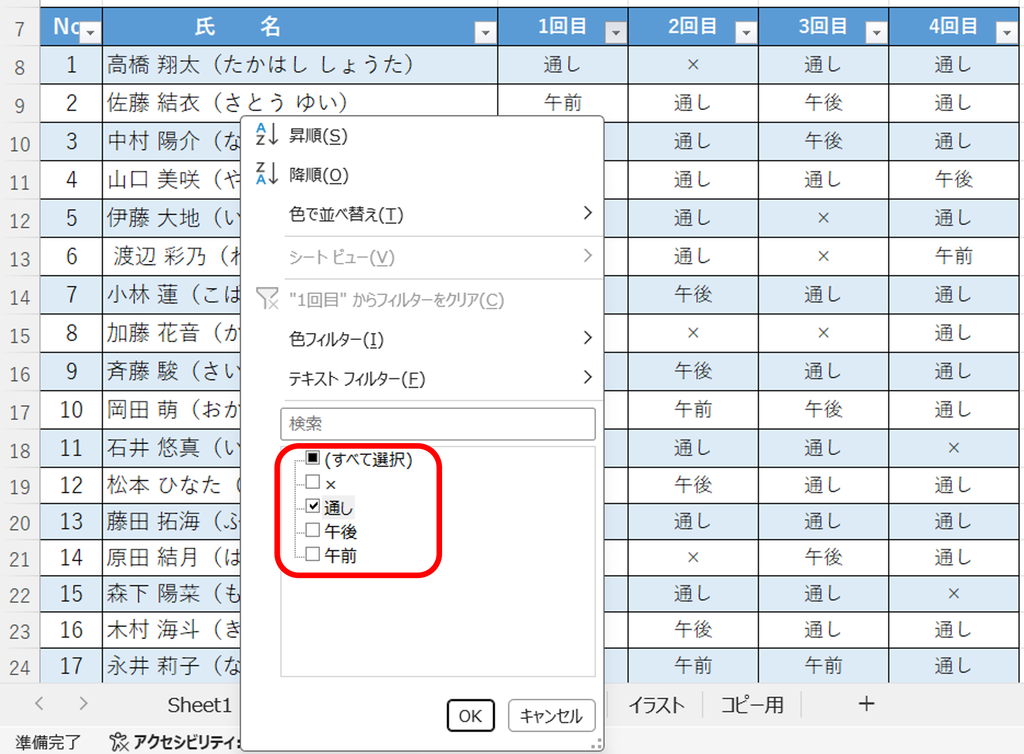
- ステップ4フィルター結果
①フィルターをかけると、見出しの「▼」が砂時計のアイコンに変わる。
②指定した「通し」のデータのみが表示されるようになった。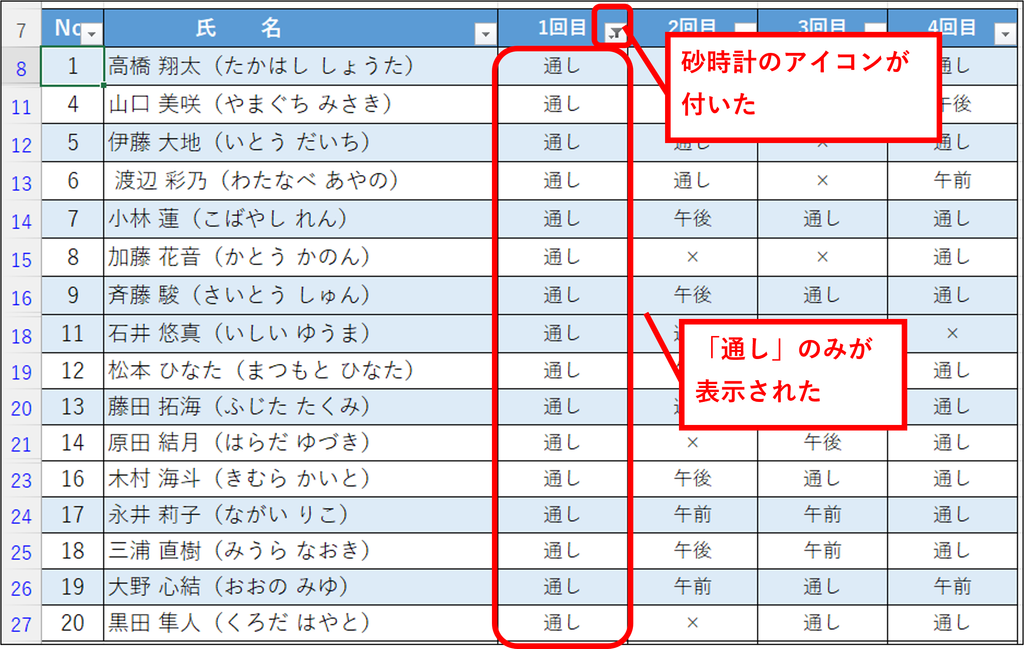
- ステップ5フィルタークリア
表を元に戻し全データを表示したい時は、
①「データ」タブをクリック。
②「クリア」ボタンをクリック。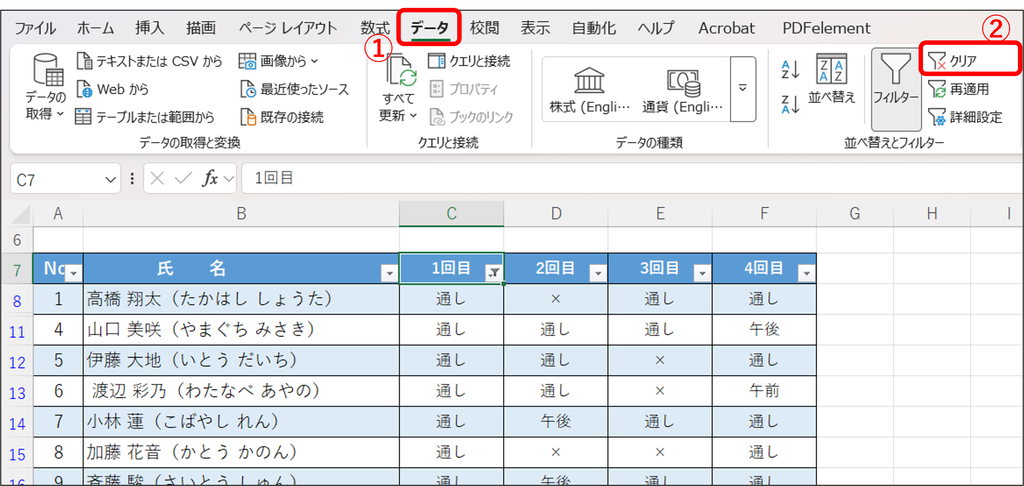
- ステップ6フィルタークリアの結果
フィルターが解除されて、元の全データが表示される。
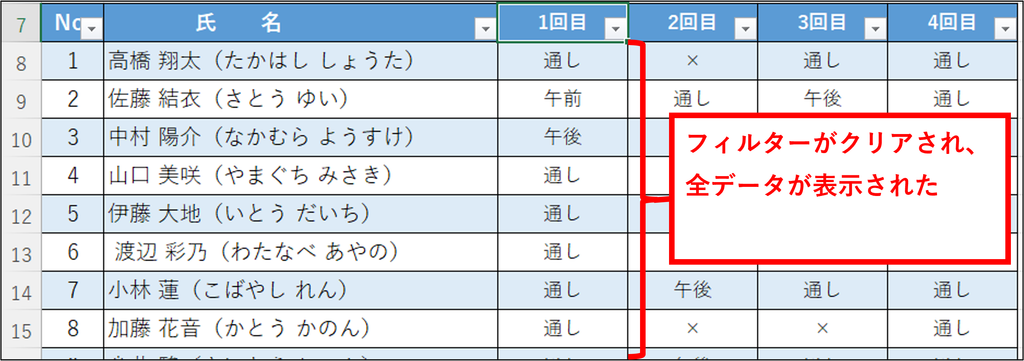
このように、Excelでは表示したいデータのみを表示されることが出来ます。
フィルターのチェックボックスは複数選択してもOKです。また、
まとめ
Excelのフィルター機能について解説しました。
まとめると以下のとおりです。
まとめ
- フィルター機能を使うことで、特定の条件に合うデータだけを表示させることができる。
- フィルターのチェックは複数選択することができる。
- フィルター設定したデータは、「クリア」ボタンでフィルターを解除することができる。