
絵愛
画像の背景を削除したいです。簡単にできますか?
はい、結構簡単にできます。
特に、Power Pointでは、AI画像編集機能が導入され、従来の背景削除よりももっと簡単に、そして綺麗な仕上がりとなっています。
どうやら2026年3月からOffice 365のPower Pointに導入されているようです。
Power Pointの背景の削除
背景の削除手順
- ステップ1背景の削除
①スライドに画像を挿入後、画像選択し、「図の形式」をクリック。
②「背景の削除」>「AIアシスト」をクリック。
(「背景の削除」をクリックしても、AIアシストのウィンドウが表示されます)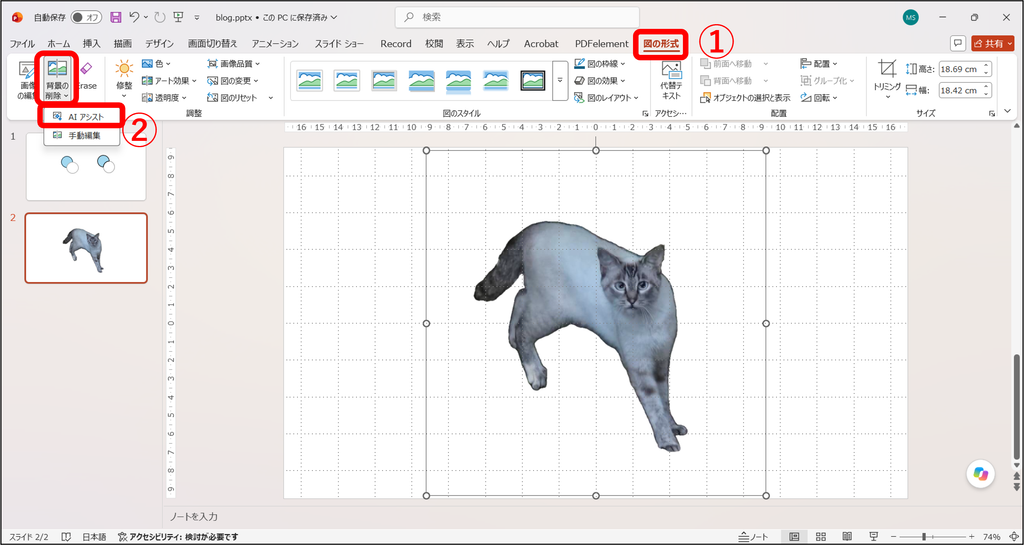
- ステップ2自動処理
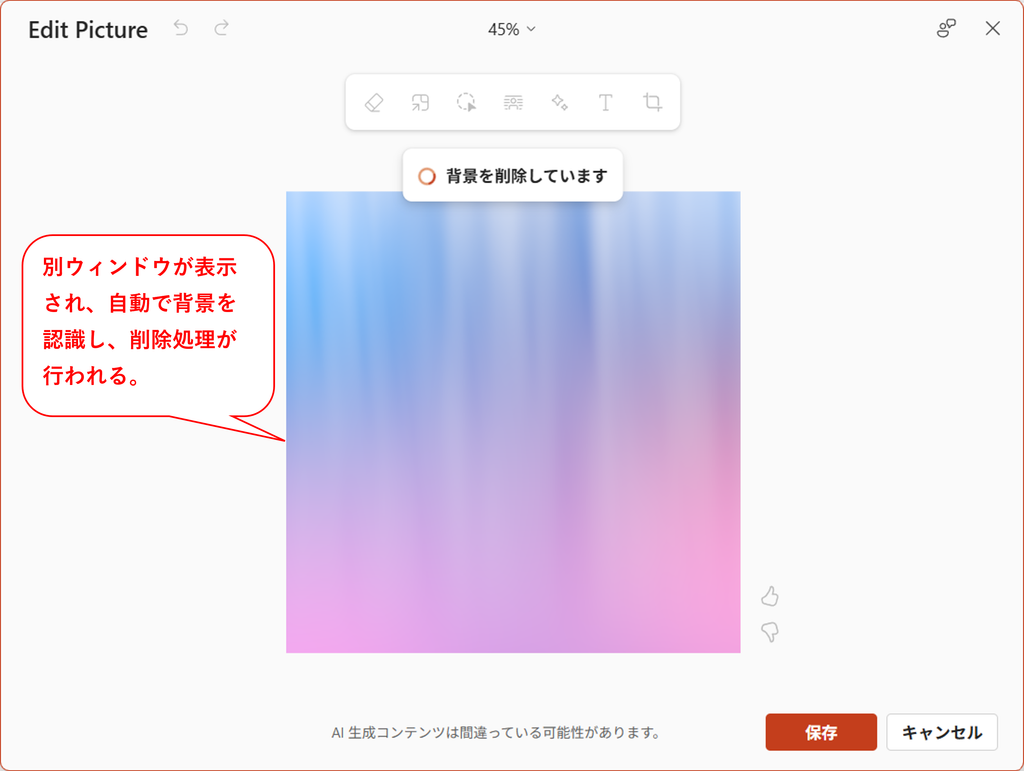
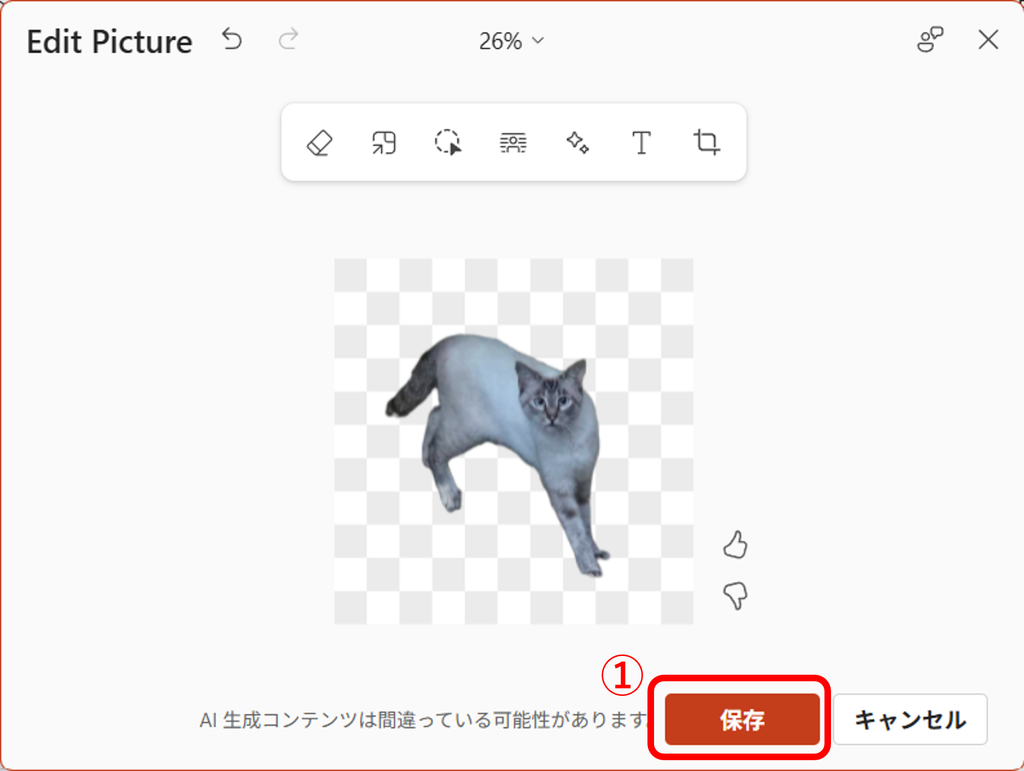
別ウィンドウが表示され、自動で背景を認識、削除処理が行われている。
- ステップ3結果
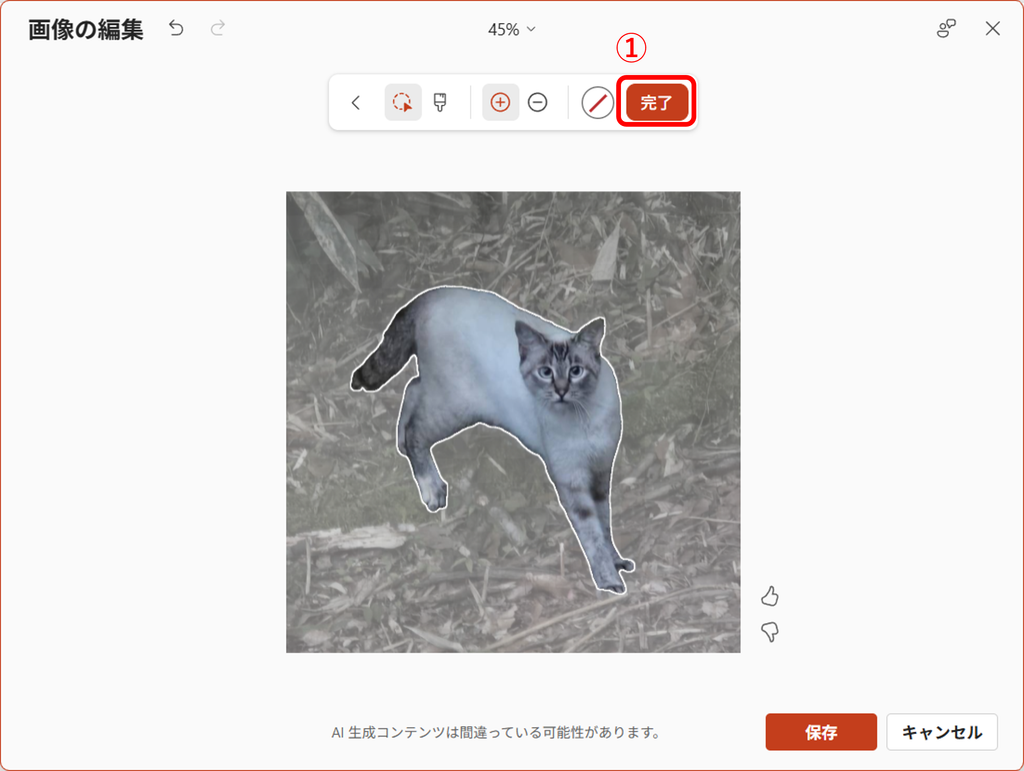
①背景が自動で認識されているのを確認し、「完了」ボタンをクリック。
- ステップ4スライドに反映
①「保存」ボタンをクリックすることで、Edit画面が閉じられ、スライドに結果が反映される。
- ステップ5画像をファイルに保存
画像をファイルに保存することで、他のソフトやアプリなども利用できます。
①画像を右クリック。
②「図として保存」をクリックし、保存先を指定する。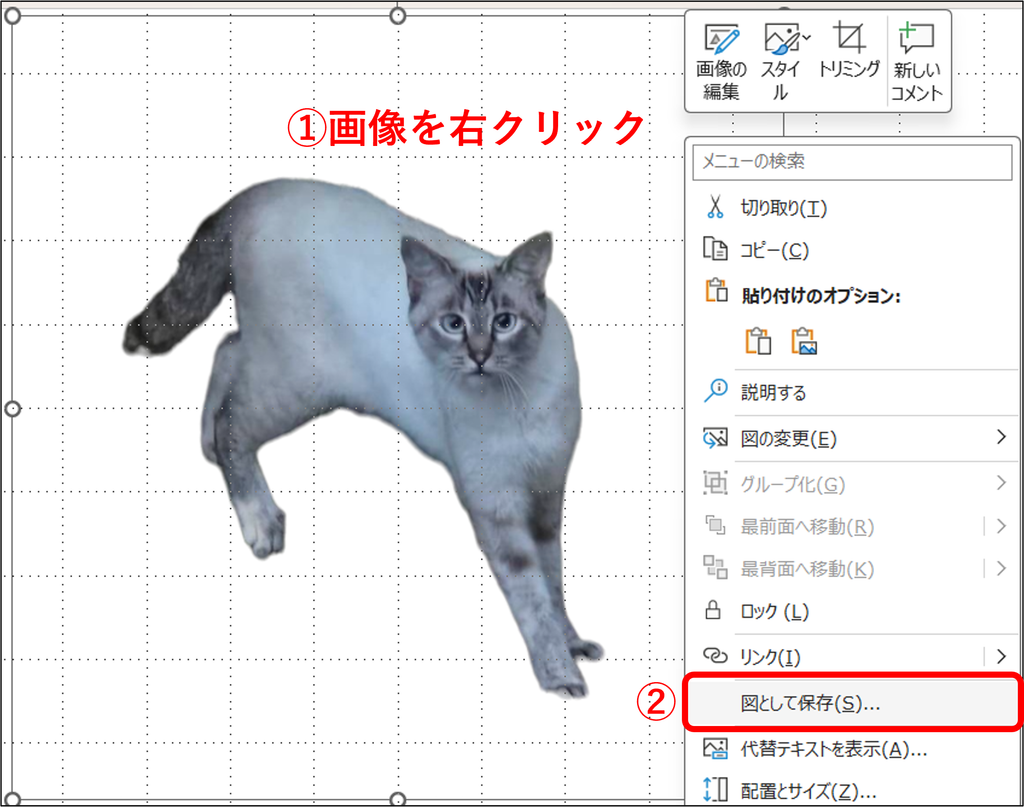
ExcelとPower Pointを見比べてみる
ExcelとPower Pointで背景の削除の結果を見比べてみます。
| Excelで背景を削除処理した画像 | Power Pointで背景を削除処理した画像 |
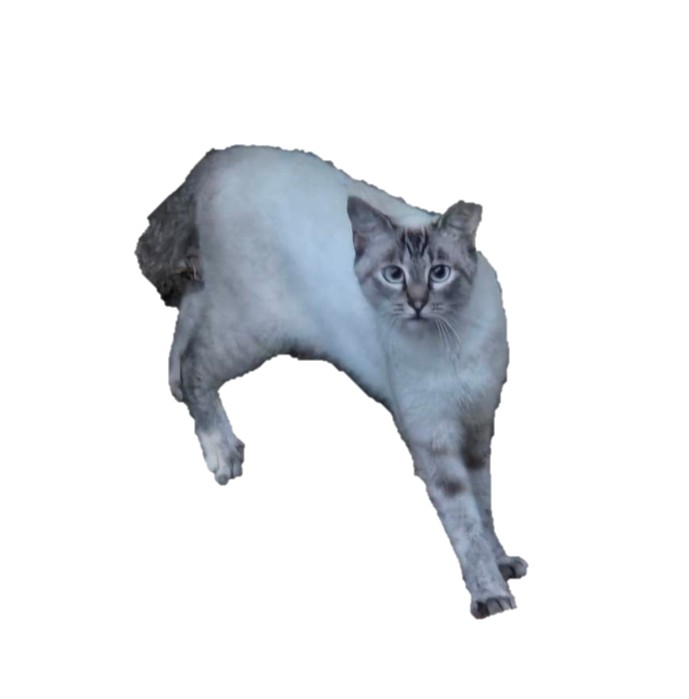 | 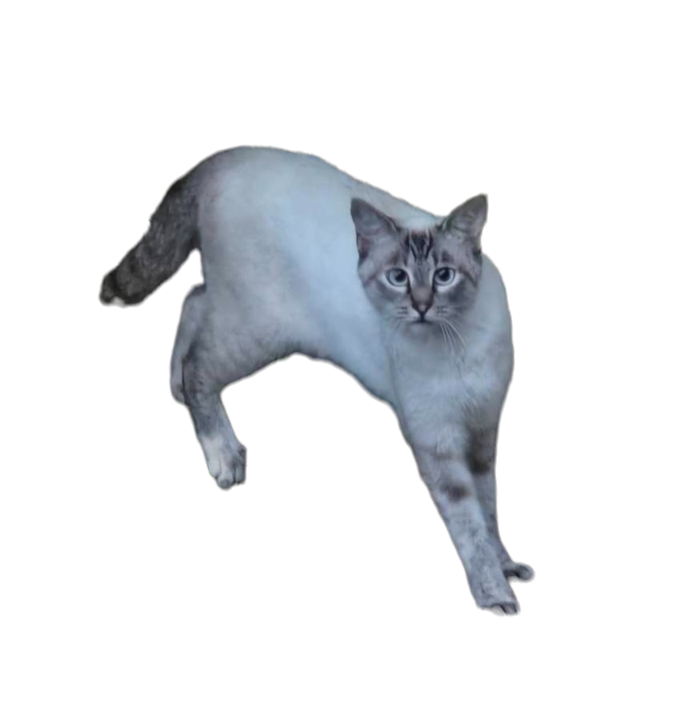 |
| ・輪郭がガタガタ。 ・背景と本体が同系色だと、背景が取り切れていない。 | ・輪郭が滑らか。 ・同系色の部分もきちんと背景が取り除かれている。 |
結構見た目に、差が出ていますね。
さすがAIですね。
まとめ
Power Pointの背景の削除の機能について解説しました。
まとめると以下のとおりです。
まとめ
- Power Pointでは「背景の削除」から「AIアシスト」が選択でき、AIによる精度の高い処理が行える。
- ワンクリックで、自動で背景を認識し、簡単に出来る。
- ExcelやWordの「背景の削除」は従来の機能のまま。