

Excelでページ番号を入れる方法を教えてください。全てのページに日付とシート名を入れたいです。
この間、印刷したものを落としてばら撒いてしまったら、どの順番に戻すのかわからなくなってしまいました。ページ番号を入れておけば良かったと後悔しています。
ヘッダーやフッターと言う領域に設定しておけば、どのページにも同じ内容が記載されます。
複数ページある書類を印刷して、かつ複数の種類の書類などあったりした時、書類にヘッダーやフッターにページや日付やタイトルが何もないと、困ることが多いです。ヘッダーやフッターに、ページ番号や日付、タイトル名など入れる様に習慣付けておくと良いでしょう。
ExcelにもWordの様に、ページ番号や資料名や会社のロゴなどを余白の部分に表示させる機能があります。
ヘッダーとフッター
ページ上部の余白部分をヘッダーと言い、ページ下部の余白部分をフッターと言います。
Excelでは、ヘッダーとフッターに、左側、中央、右側の3つの領域があります。
ヘッダーやフッターに設定した内容は、すべてのページに同じ内容が設定され、印刷すると全てのページに印刷されます。
ヘッダーとフッターの設定
Excelでのヘッダーとフッターの設定の手順です。
- ステップ1表示モードをページレイアウトにする
「挿入タブ>ヘッダーとフッター」をクリック。

または、ページ下部にある、「ページレイアウト」をクリック。

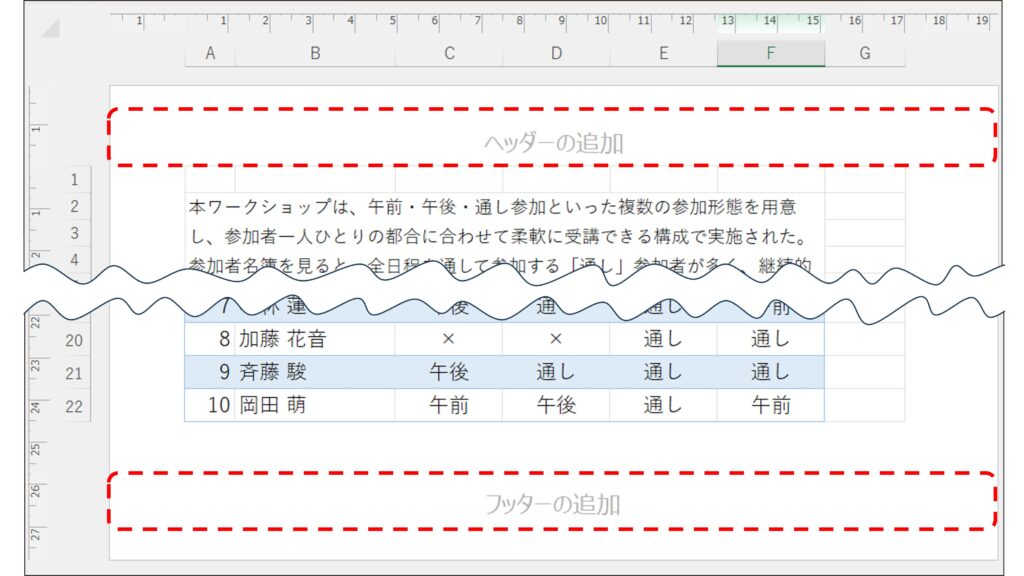
- ステップ2ヘッダーとフッターが表示
ページ上部に「ヘッダーの追加」、ページ下部に「フッターの追加」と言う場所が現れる。
- ステップ3ヘッダーとフッターメニュー
ヘッダーまたはフッターのどこかをクリックすると「ヘッダーとフッター」メニューが表示される。
※ヘッダーフッターの設定が終わるとすぐに消えてしまうメニューです。もう一度表示させるには、ヘッダーまたはフッターのどこかをクリックしてください。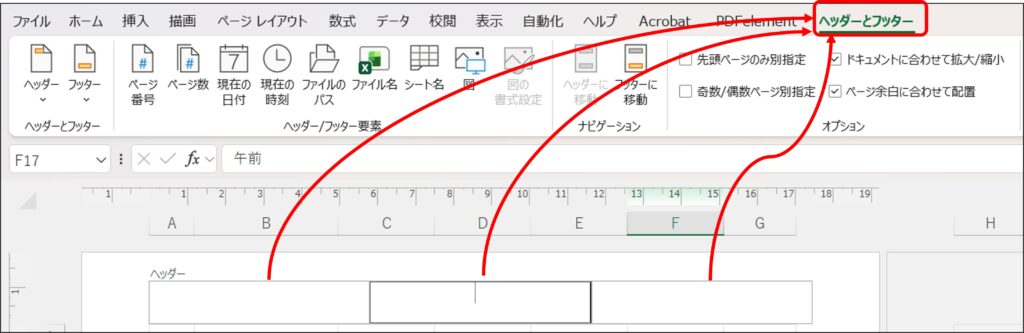
- ステップ4設定
①~⑪ ヘッダーとフッターの設定
⑫~⑬ ヘッダーまたはフッターにカーソルが移動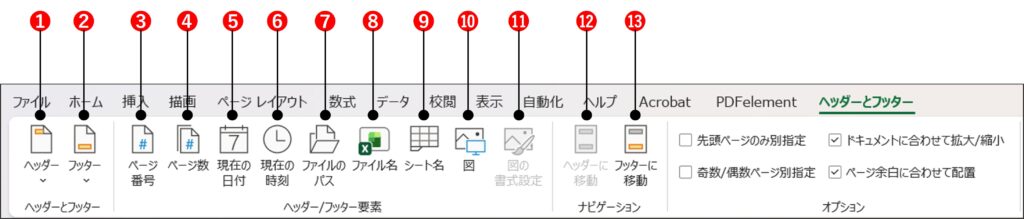
①あらかじめ決められている組み込みのヘッダーから選択。
②あらかじめ決められている組み込みのフッターから選択。
③ページ番号を挿入。
④総ページ数を挿入。
⑤現在の日付を挿入。
⑥現在の時刻を挿入。
⑦保存場所のパス+ブック名の挿入。
⑧ブック名の挿入。
⑨シート名の挿入。
⑩画像の挿入。
⑪挿入した画像のサイズや明るさを設定。
⑫カーソルをヘッダーに移動。
⑬カーソルをフッターに移動。 - ステップ5標準モード
標準のモードに戻したい場合は、ステータスバーの「標準」をクリック。

まとめ
Excelのヘッダーとフッターについて解説しました。
まとめると以下のとおりです。
- ページ上部の余白部分をヘッダー、ページ下部の余白部分をフッター。
- ヘッダーフッターの設定をするには、「挿入タブ>ヘッダーとフッター」をクリック、またはステータスバーの「ページレイアウト」をクリック。
- ヘッダーとフッターメニューは、ヘッダーまたはフッターをクリックした時、表示される。